
Организация событий и создание дистанций
Сначала создайте клуб
Заголовок раздела «Сначала создайте клуб»Каждая дистанция и событие принадлежат клубу. Если у вас его ещё нет, создайте его прямо на экране создания дистанции — вы станете его первым Админом.
Постройте дистанцию
Заголовок раздела «Постройте дистанцию»В разделе Дистанции начните новую дистанцию и кликайте по карте, чтобы разместить старт, КП и финиш. Доступны два типа дистанций:
- Линия — фиксированный порядок; спортсмены отмечают КП последовательно.
- Рогейн — любой порядок; каждый КП стоит очков, и спортсмены сами планируют маршрут в рамках лимита времени.
Также можно импортировать GPX-трек вместо ручной расстановки и задать индивидуальный радиус отметки или коды КП для каждого пункта.
Импорт и экспорт дистанции
Заголовок раздела «Импорт и экспорт дистанции»Дистанция уже есть в другой программе? Кнопка Импортировать файл дистанции в редакторе читает дистанцию, экспортированную из Purple Pen, OCAD или любого другого инструмента, говорящего на IOF XML, — а также файлы KML из MapRun. Формат распознаётся автоматически, КП появляются на карте, и ничего не сохраняется, пока вы их не проверите и не нажмёте Сохранить.
Работает и в обратную сторону: со страницы любой дистанции её можно экспортировать как IOF XML (для Purple Pen, OCAD, MeOS, UsynligO и других) или как KML для MapRun — через меню ⋯ рядом с кнопками дистанции. Замечание про MapRun: его файлы не содержат радиуса отметки, поэтому задайте допуск события при загрузке дистанции туда.
Хотите перенести целый архив карт и дистанций из другой системы? Подробнее об импорте →
Опишите дистанцию
Заголовок раздела «Опишите дистанцию»Добавьте дистанции описание — на вкладке Описание сразу при создании или позже через Редактировать дистанцию — на любом числе из шести языков, при необходимости с картинками. Именно здесь место границам района, запретным зонам, опасным местам и обязательным переходам, чтобы каждый спортсмен прочитал их до старта. У отдельных КП может быть ещё и своя короткая заметка — для того, что нужно сказать только про один пункт.
Описание остаётся с дистанцией, поэтому переходит ко всем событиям, построенным на ней, и ко всем, кто бежит её как тренировку. Что в него включать и что вообще делает дистанцию стоящей — см. Хорошие дистанции.
Добавьте карту
Заголовок раздела «Добавьте карту»Загрузите изображение карты вашего клуба и перетащите её четыре угла на настоящую карту, чтобы выровнять — этот слой отображается в редакторе дистанций и на страницах забега спортсменов. Можно настроить прозрачность слоя во время выравнивания, а позже перепривязать координаты или заменить изображение, не потеряв саму дистанцию под ним.
Создайте событие
Заголовок раздела «Создайте событие»В разделе События создайте событие и прикрепите вашу дистанцию. Выберите Соревнование (с зачётом, результаты учитываются в рейтинге) или Тренировка (открытая практика, без зачёта), задайте окно регистрации и время старта, и решите, разрешены ли индивидуальные заявки, командные, или оба варианта. Добавьте описание — на любом числе из шести языков, с картинками, — чтобы участники знали о парковке, процедуре старта и характере местности.
Категории
Заголовок раздела «Категории»Одно событие может включать несколько категорий одновременно — «Взрослые 18+» и «Юниоры 12–17» или «Длинная», «Короткая» и «Семьи». У каждой категории своё название, короткое описание и своя дистанция; несколько категорий могут бежать и одну дистанцию, а протоколы у них всё равно раздельные. Добавьте их кнопкой Добавить категорию рядом с дистанцией при создании или редактировании события или позже через Категории в меню ⋯ события — там их можно переименовать, поменять местами или удалить (категорию с заявками нельзя ни удалить, ни сменить ей дистанцию). Участники выбирают категорию при регистрации, а вы можете перенести заявку в другую категорию, пока участник не стартовал. В Дополнительных настройках у категории может быть свой лимит мест со своим листом ожидания, стартовое окно, командная или личная заявка и свой контрольный срок Score-O — пустое поле означает значение события. Событие с одной категорией выглядит и работает как раньше.
Результаты, статистика и сплиты
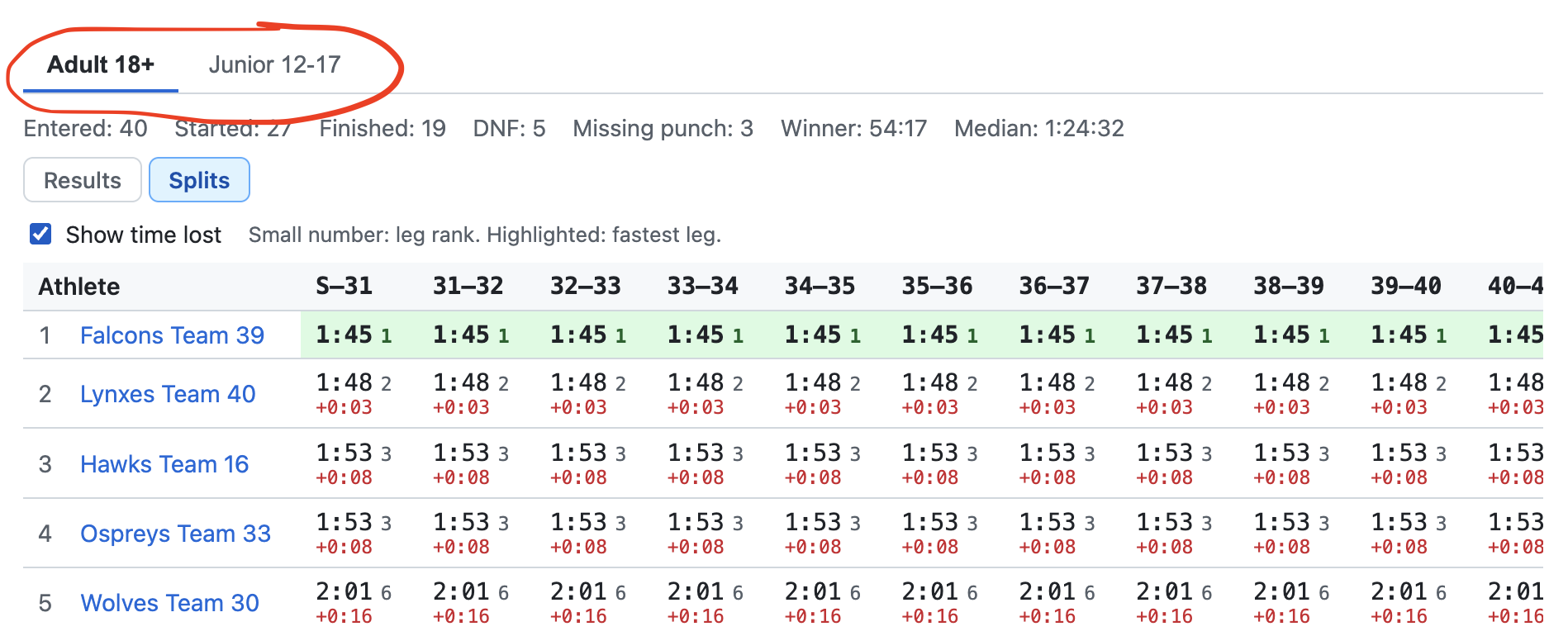
Заголовок раздела «Результаты, статистика и сплиты»Если категорий несколько, в результатах появляется вкладка для каждой, и каждая ранжируется отдельно. Над таблицей строка-сводка показывает, сколько заявлено, стартовало, финишировало, сошло и осталось без отметки, а также время победителя и медиану. Переключитесь на Сплиты, чтобы сравнить каждый перегон между участниками категории: лучшее время на перегоне выделено, маленькая цифра — место участника на этом перегоне, а Показать потери времени добавляет отставание от лучшего. На дистанции Score-O этот вид показывает, кто и когда взял каждый КП. Сообщения участникам тоже можно отправить только одной категории.
Выберите способ отметки
Заголовок раздела «Выберите способ отметки»Поле Отметка в событии определяет, как спортсмены отмечаются на КП:
- Только GPS (по умолчанию) — спортсмен отмечает КП, находясь в его радиусе; печатать ничего не нужно.
- Только QR-коды — спортсмен сканирует QR-карточку на каждом КП. Подходит для школ, дистанций в помещении или в городе и мест с плохим GPS.
- GPS или QR-код — годится любой способ, так что карточки можно повесить только там, где GPS подводит.
- GPS и QR-код — самый строгий: нужно отсканировать карточку, находясь по GPS в радиусе КП. Для соревнований.
Что бы вы ни выбрали, покупать электронные или базовые станции по-прежнему не нужно. Скан QR-кода далеко от КП принимается, но помечается для вас.
Распечатайте QR-коды
Заголовок раздела «Распечатайте QR-коды»У каждого КП дистанции свой QR-код, а под ним — короткий код вида K7P3-QXA9, который можно ввести вручную, если карточка не сканируется. Распечатайте их из меню ⋯ на странице дистанции → Печать QR-кодов, в одном из трёх вариантов:
- Карточка КП — A6, четыре на лист A4: оранжево-белая призма и крупный номер КП.
- Наклейка — 6 × 8 см, девять на лист A4, для постоянных дистанций; печатайте на влагостойкой самоклеящейся бумаге.
- Лист для новичков — A5, два на лист A4, с пошаговой инструкцией.
Подойдёт любой обычный принтер. Один комплект карточек подходит для всех событий на дистанции, а тот, кто тренируется на ней самостоятельно, может отмечаться по GPS или по QR — так что наклейки на постоянной дистанции просто работают. Если код разошёлся, Перевыпустить все коды заменит все коды дистанции — или Новый код только код одного КП, — и старые распечатки перестанут работать.
Ограничьте число участников
Заголовок раздела «Ограничьте число участников»Макс. число участников ограничивает событие по людям, а не по заявкам: команда из четырёх человек занимает четыре места. Когда мест не остаётся, следующие заявки попадают в лист ожидания и продвигаются автоматически, в порядке подачи, как только кто-то снимается, — очередью управлять не нужно. При этом вы можете сами одобрить заявку из листа ожидания, чтобы она прошла вперёд, или отклонить её, убрав из очереди. Если позже поднять или понизить лимит, лист ожидания пересчитывается по новому числу. Мин. размер команды и макс. размер команды задают, насколько большой может быть заявляющаяся команда.
Решите, что видно
Заголовок раздела «Решите, что видно»Кто видит индивидуальные результаты определяет, кому доступны сплиты, GPS-трек и карта отдельного спортсмена: всем, только зарегистрированным на событие или только вашим организаторам. Сама таблица результатов в любом случае остаётся публичной. Также можно убрать место проведения события с публичной карты до перехода в статус В эфире — для дистанций, старт которых вы предпочли бы не раскрывать заранее.
Запустите вживую
Заголовок раздела «Запустите вживую»Событие проходит через статусы Черновик → Открыто → В эфире → Закрыто → Завершено. Откройте регистрацию, когда будете готовы принимать заявки, переведите в статус В эфире при старте события (именно тогда спортсменам становится видно расположение отдельных КП — общая точка старта дистанции есть на публичной карте и раньше, если вы это не отключите), и Закройте его, когда все финишируют. Завершение ранжирует все результаты и блокирует таблицу результатов.
Пока событие идёт, Смотреть онлайн на странице события показывает каждого бегуна на карте. Шкала времени позволяет вернуться к любому моменту или кнопкой ▶ Воспроизвести проиграть забег со скоростью 10×, 30×, 60× или 120×. Треки остаются доступны и после перевода в статус Закрыто или Завершено, так что повтор можно использовать для разбора — с теми же правилами видимости, что и для результатов.
Написать всем зарегистрированным
Заголовок раздела «Написать всем зарегистрированным»Со страницы Регистрации на событие можно написать всем участникам сразу. Выберите получателей — принятые заявки, те, что ещё ждут одобрения, или всех зарегистрированных, — и Checkpoint покажет, сколько людей на самом деле получит сообщение: считаются люди, а не заявки, поэтому команда из четырёх человек считается за четыре. Тех, кто снялся или получил отказ, нет ни в одной из этих групп.
Каждый получает его как личное сообщение о событии, а не общий чат: он никогда не увидит, кому ещё вы написали, а ответ придёт только вашим организаторам.
Поставьте Отправить как объявление для того, что не приглашает к разговору: окончательного стартового протокола, смены парковки. Объявление уходит от имени события, а не от вашего, и ответить на него нельзя. Без галочки сообщение приходит лично от вас, и на него можно ответить.
Поделиться событием
Заголовок раздела «Поделиться событием»Поделиться у события, дистанции, клуба или карты даёт короткую ссылку, кнопку Поделиться через… на телефоне и QR-код для скачивания. Вставленная в чат или в пост, ссылка разворачивается в карточку с названием и подробностями вместо голого адреса; напечатанный QR-код годится для листовки, стартового протокола или описания КП. Адрес остаётся рабочим, даже если позже вы переименуете событие, так что печатные материалы не устареют.
После проведения
Заголовок раздела «После проведения»Дистанция с зафиксированными результатами блокируется — вы всё ещё можете изменить её название, описание и видимость, но не расположение КП. Нужно изменить расположение для будущего события? Сначала продублируйте дистанцию.