
Організація подій і створення дистанцій
Спершу створіть клуб
Section titled “Спершу створіть клуб”Кожна дистанція та подія належать клубу. Якщо у вас його ще немає, створіть його прямо на екрані створення дистанції — ви станете його першим Адміном.
Побудуйте дистанцію
Section titled “Побудуйте дистанцію”У розділі Дистанції розпочніть нову дистанцію та клацайте по карті, щоб розмістити старт, КП і фініш. Доступні два типи дистанцій:
- Лінія — фіксований порядок; спортсмени відмічають КП послідовно.
- Рогейн — будь-який порядок; кожен КП вартий очок, і спортсмени самі планують маршрут у межах ліміту часу.
Також можна імпортувати GPX-трек замість ручного розставлення та задати індивідуальний радіус відмітки чи коди КП для кожного пункту.
Імпорт та експорт дистанції
Section titled “Імпорт та експорт дистанції”Дистанція вже є в іншій програмі? Кнопка Імпортувати файл дистанції в редакторі читає дистанцію, експортовану з Purple Pen, OCAD чи будь-якого іншого інструмента, що говорить IOF XML, — а також файли KML з MapRun. Формат розпізнається автоматично, КП зʼявляються на карті, і нічого не зберігається, доки ви їх не перевірите й не натиснете Зберегти.
Працює й у зворотний бік: зі сторінки будь-якої дистанції її можна експортувати як IOF XML (для Purple Pen, OCAD, MeOS, UsynligO та інших) або як KML для MapRun — через меню ⋯ поруч із кнопками дистанції. Зауваження щодо MapRun: його файли не містять радіуса відмітки, тож задайте допуск події під час завантаження дистанції туди.
Хочете перенести цілий архів карт і дистанцій з іншої системи? Докладніше про імпорт →
Опишіть дистанцію
Section titled “Опишіть дистанцію”Додайте дистанції опис — на вкладці Опис одразу під час створення або пізніше через Редагувати дистанцію — будь-якою кількістю з шести мов, за потреби з зображеннями. Саме тут місце межам району, заборонним зонам, небезпечним місцям і обов’язковим переходам, щоб кожен спортсмен прочитав їх до старту. Окремі КП можуть мати ще й власну коротку примітку — для того, що потрібно сказати лише про один пункт.
Опис залишається з дистанцією, тому переходить до всіх подій, побудованих на ній, і до всіх, хто біжить її як тренування. Що до нього включати й що взагалі робить дистанцію вартою — див. Добрі дистанції.
Додайте карту
Section titled “Додайте карту”Завантажте зображення карти вашого клубу та перетягніть її чотири кути на справжню карту, щоб вирівняти — цей шар відображається в редакторі дистанцій і на сторінках забігу спортсменів. Можна налаштувати прозорість шару під час вирівнювання, а пізніше перев’язати координати або замінити зображення, не втративши саму дистанцію під ним.
Створіть подію
Section titled “Створіть подію”У розділі Події створіть подію та прикріпіть вашу дистанцію. Оберіть Змагання (із заліком, результати враховуються в рейтингу) або Тренування (відкрита практика, без заліку), задайте вікно реєстрації та час старту, і вирішіть, чи дозволені індивідуальні заявки, командні, чи обидва варіанти. Додайте опис — будь-якою кількістю з шести мов, із зображеннями, — щоб учасники знали про парковку, процедуру старту та характер місцевості.
Категорії
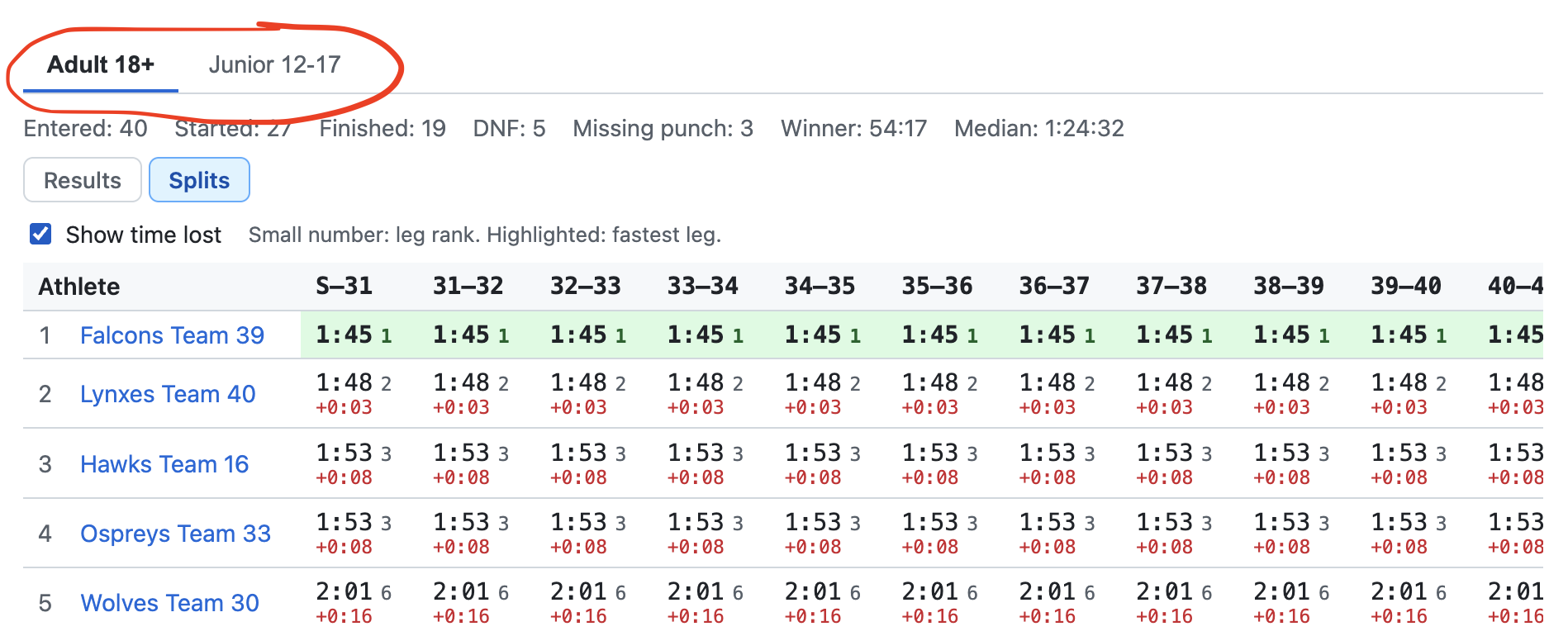
Section titled “Категорії”Одна подія може мати кілька категорій одночасно — «Дорослі 18+» і «Юніори 12–17» або «Довга», «Коротка» та «Родини». У кожної категорії своя назва, короткий опис і власна дистанція; кілька категорій можуть бігти й одну дистанцію, а протоколи в них однаково окремі. Додайте їх кнопкою Додати категорію поруч із дистанцією під час створення чи редагування події або пізніше через Категорії в меню ⋯ події — там їх можна перейменувати, переставити чи видалити (категорію із заявками не можна ні видалити, ні змінити їй дистанцію). Учасники обирають категорію під час реєстрації, а ви можете перенести заявку в іншу категорію, доки учасник не стартував. У Додаткових налаштуваннях категорія може мати власний ліміт місць зі своїм списком очікування, стартове вікно, командну чи особисту заявку та власний контрольний час Score-O — порожнє поле означає значення події. Подія з однією категорією виглядає й працює як раніше.
Результати, статистика та спліти
Section titled “Результати, статистика та спліти”Якщо категорій кілька, у результатах з’являється вкладка для кожної, і кожна ранжується окремо. Над таблицею рядок-підсумок показує, скільки заявлено, стартувало, фінішувало, зійшло та залишилося без відмітки, а також час переможця й медіану. Перемкніться на Спліти, щоб порівняти кожен перегін між учасниками категорії: найкращий час на перегоні виділено, маленька цифра — місце учасника на цьому перегоні, а Показати втрати часу додає відставання від найкращого. На дистанції Score-O цей вигляд показує, хто й коли взяв кожен КП. Повідомлення учасникам теж можна надіслати лише одній категорії.
Оберіть спосіб відмітки
Section titled “Оберіть спосіб відмітки”Поле Відмітка в події визначає, як спортсмени відмічаються на КП:
- Лише GPS (за замовчуванням) — спортсмен відмічає КП, перебуваючи в його радіусі; друкувати нічого не потрібно.
- Лише QR-коди — спортсмен сканує QR-картку на кожному КП. Підходить для шкіл, дистанцій у приміщенні чи в місті та місць із поганим GPS.
- GPS або QR-код — годиться будь-який спосіб, тож картки можна повісити лише там, де GPS підводить.
- GPS і QR-код — найсуворіший: треба відсканувати картку, перебуваючи за GPS у радіусі КП. Для змагань.
Хоч що ви оберете, купувати електронні чи базові станції, як і раніше, не потрібно. Скан QR-коду далеко від КП приймається, але позначається для вас.
Роздрукуйте QR-коди
Section titled “Роздрукуйте QR-коди”Кожен КП дистанції має власний QR-код, а під ним — короткий код на кшталт K7P3-QXA9, який можна ввести вручну, якщо картка не сканується. Роздрукуйте їх із меню ⋯ на сторінці дистанції → Друк QR-кодів, в одному з трьох варіантів:
- Картка КП — A6, чотири на аркуш A4: оранжево-біла призма й великий номер КП.
- Наліпка — 6 × 8 см, дев’ять на аркуш A4, для постійних дистанцій; друкуйте на вологостійкому самоклеючому папері.
- Аркуш для початківців — A5, два на аркуш A4, із покроковою інструкцією.
Підійде будь-який звичайний принтер. Один комплект карток підходить для всіх подій на дистанції, а той, хто тренується на ній самостійно, може відмічатися за GPS або за QR — тож наліпки на постійній дистанції просто працюють. Якщо код поширився, Перевипустити всі коди замінить усі коди дистанції — або Новий код лише код одного КП, — і старі роздруківки перестануть працювати.
Обмежте кількість учасників
Section titled “Обмежте кількість учасників”Макс. кількість учасників обмежує подію за людьми, а не за заявками: команда з чотирьох осіб займає чотири місця. Коли місць не лишається, наступні заявки потрапляють у список очікування та просуваються автоматично, у порядку подання, щойно хтось знімається, — чергою керувати не потрібно. При цьому ви можете самі схвалити заявку зі списку очікування, щоб вона пройшла вперед, або відхилити її, прибравши з черги. Якщо пізніше підняти чи знизити ліміт, список очікування перераховується за новим числом. Мін. розмір команди та макс. розмір команди задають, наскільки великою може бути команда, що заявляється.
Вирішіть, що видно
Section titled “Вирішіть, що видно”Хто бачить індивідуальні результати визначає, кому доступні спліти, GPS-трек і карта окремого спортсмена: усім, лише зареєстрованим на подію або лише вашим організаторам. Сама таблиця результатів у будь-якому разі залишається публічною. Також можна прибрати місце проведення події з публічної карти до переходу в статус Наживо — для дистанцій, старт яких ви воліли б не розкривати заздалегідь.
Запустіть наживо
Section titled “Запустіть наживо”Подія проходить через статуси Чернетка → Відкрито → Наживо → Закрито → Завершено. Відкрийте реєстрацію, коли будете готові приймати заявки, переведіть у статус Наживо на старті події (саме тоді спортсменам стає видно розташування окремих КП — загальна точка старту дистанції є на публічній карті й раніше, якщо ви цього не вимкнете), і Закрийте її, коли всі фінішують. Завершення ранжує всі результати та блокує таблицю результатів.
Поки подія триває, Дивитися онлайн на сторінці події показує кожного бігуна на карті. Шкала часу дає змогу повернутися до будь-якого моменту або кнопкою ▶ Відтворити програти забіг зі швидкістю 10×, 30×, 60× або 120×. Треки залишаються доступними й після переведення в статус Закрито чи Завершено, тож повтор можна використати для розбору — з тими самими правилами видимості, що й для результатів.
Написати всім зареєстрованим
Section titled “Написати всім зареєстрованим”Зі сторінки Реєстрації на подію можна написати всім учасникам одразу. Виберіть отримувачів — прийняті заявки, ті, що ще чекають на схвалення, або всіх зареєстрованих, — і Checkpoint покаже, скільком людям насправді дійде повідомлення: рахуються люди, а не заявки, тому команда з чотирьох осіб рахується за чотири. Тих, хто знявся або отримав відмову, немає в жодній із цих груп.
Кожен отримує його як особисте повідомлення про подію, а не спільний чат: він ніколи не побачить, кому ще ви написали, а відповідь надійде лише вашим організаторам.
Позначте Надіслати як оголошення для того, що не запрошує до розмови: остаточного стартового протоколу, зміни парковки. Оголошення йде від імені події, а не від вашого, і відповісти на нього не можна. Без позначки повідомлення приходить особисто від вас, і на нього можна відповісти.
Поділитися подією
Section titled “Поділитися подією”Поділитися у події, дистанції, клубу або карти дає коротке посилання, кнопку Поділитися через… на телефоні та QR-код для завантаження. Вставлене в чат або в пост, посилання розгортається в картку з назвою та подробицями замість голої адреси; надрукований QR-код годиться для листівки, стартового протоколу або опису КП. Адреса залишається робочою, навіть якщо пізніше ви переймените подію, тож друковані матеріали не застаріють.
Після проведення
Section titled “Після проведення”Дистанція із зафіксованими результатами блокується — ви все ще можете змінити її назву, опис і видимість, але не розташування КП. Потрібно змінити розташування для майбутньої події? Спершу продублюйте дистанцію.