
Änderungen
Das Rennen in „Online verfolgen“ nachspielen
Abschnitt betitelt „Das Rennen in „Online verfolgen“ nachspielen“„Online verfolgen“ hat jetzt eine Zeitleiste unter der Karte. Ziehst du den Regler zurück auf einen beliebigen Moment, wird jeder Track nur bis zu dieser Zeit gezeichnet, und der Punkt jedes Läufers zeigt, wo er gerade war; ganz nach rechts gezogen, geht es zurück zu Live. Das Feld oben rechts auf der Karte zeigt „Zeit: 12:31:05“ oder „Zeit: Live“. Mit ▶ Abspielen läuft das Rennen automatisch ab, mit 10×, 30×, 60× oder 120× (60× ist eine Rennminute pro Sekunde). Das funktioniert auch nach der Veranstaltung und eignet sich ideal für Analyse und Nachbesprechung: Wer hat welche Routenwahl getroffen, wo wurde Zeit verloren, und wie lagen die Läufer im selben Moment zueinander?
Kategorien in einer Veranstaltung
Abschnitt betitelt „Kategorien in einer Veranstaltung“Eine Veranstaltung kann jetzt mehrere Kategorien nebeneinander anbieten — etwa „Lang“, „Kurz“ und „Jugend“ —, jede mit eigenem Namen, eigener Beschreibung und eigener Bahn (Kategorien können sich auch eine Bahn teilen). Legen Sie sie mit „Kategorie hinzufügen“ beim Erstellen oder Bearbeiten einer Veranstaltung an oder über „Kategorien“ im „⋯“-Menü der Veranstaltung. Läufer wählen ihre Kategorie bei der Anmeldung, und Veranstalter können eine Anmeldung bis zum Start des Läufers verschieben. Jede Kategorie hat ihre eigene Wertung, und Nachrichten lassen sich an eine einzelne Kategorie senden. Unter „Erweiterte Einstellungen“ kann eine Kategorie eine eigene Teilnehmergrenze (mit eigener Warteliste), ein eigenes Startfenster, Team- oder Einzelanmeldung und ein eigenes Score-O-Zeitlimit festlegen. Eine Veranstaltung mit nur einer Kategorie sieht aus wie bisher.
Statistik und Zwischenzeitenvergleich
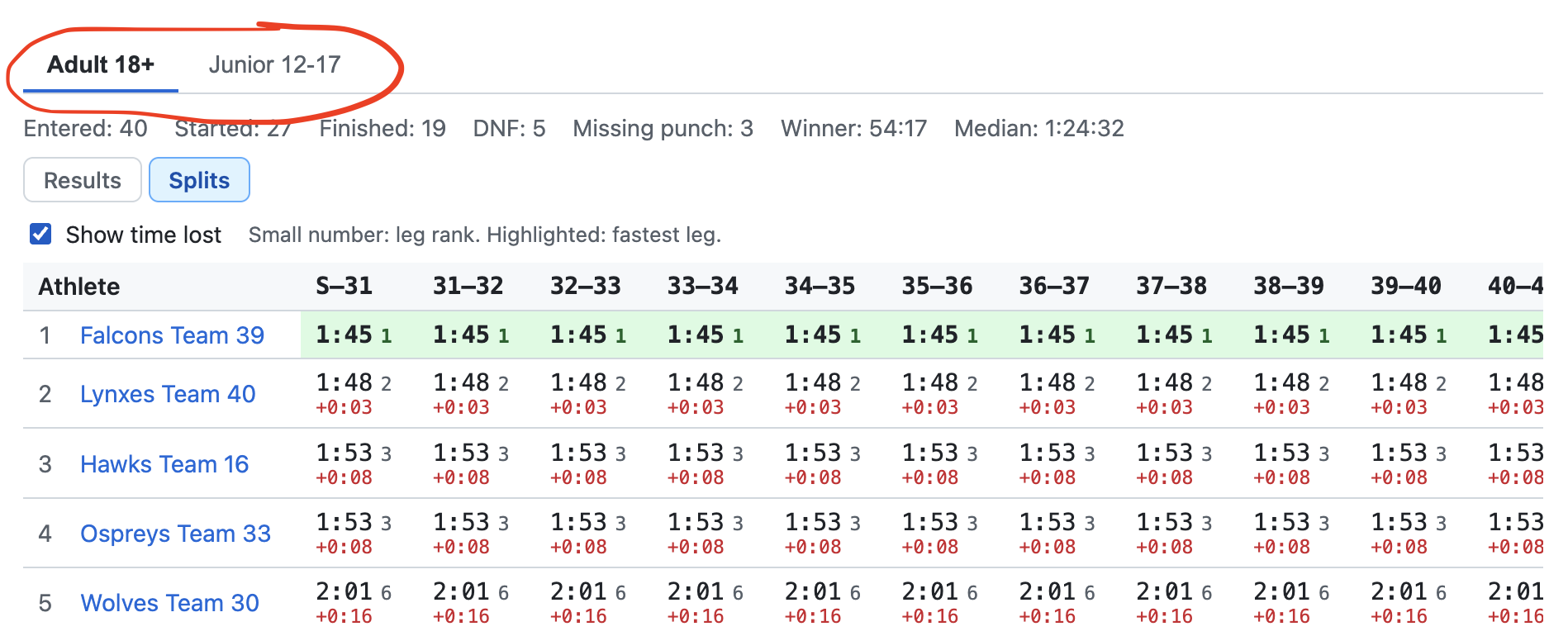
Abschnitt betitelt „Statistik und Zwischenzeitenvergleich“Die Ergebnisse jeder Kategorie beginnen jetzt mit einer Übersicht — gemeldet, gestartet, im Ziel, aufgegeben — und der Ansicht „Zwischenzeiten“, die jede Teilstrecke über alle Läufer vergleicht: schnellste Teilstrecke hervorgehoben, der Rang jedes Läufers auf der Teilstrecke und „Zeitverlust anzeigen“ gegenüber der Bestzeit. Bei Score-O sieht man, wer welchen Posten wann erreicht hat. „Online verfolgen“ erhält einen Kategoriefilter, der die Läufer dieser Kategorie auf ihrer eigenen Bahn zeigt.
Stempeln per QR-Code
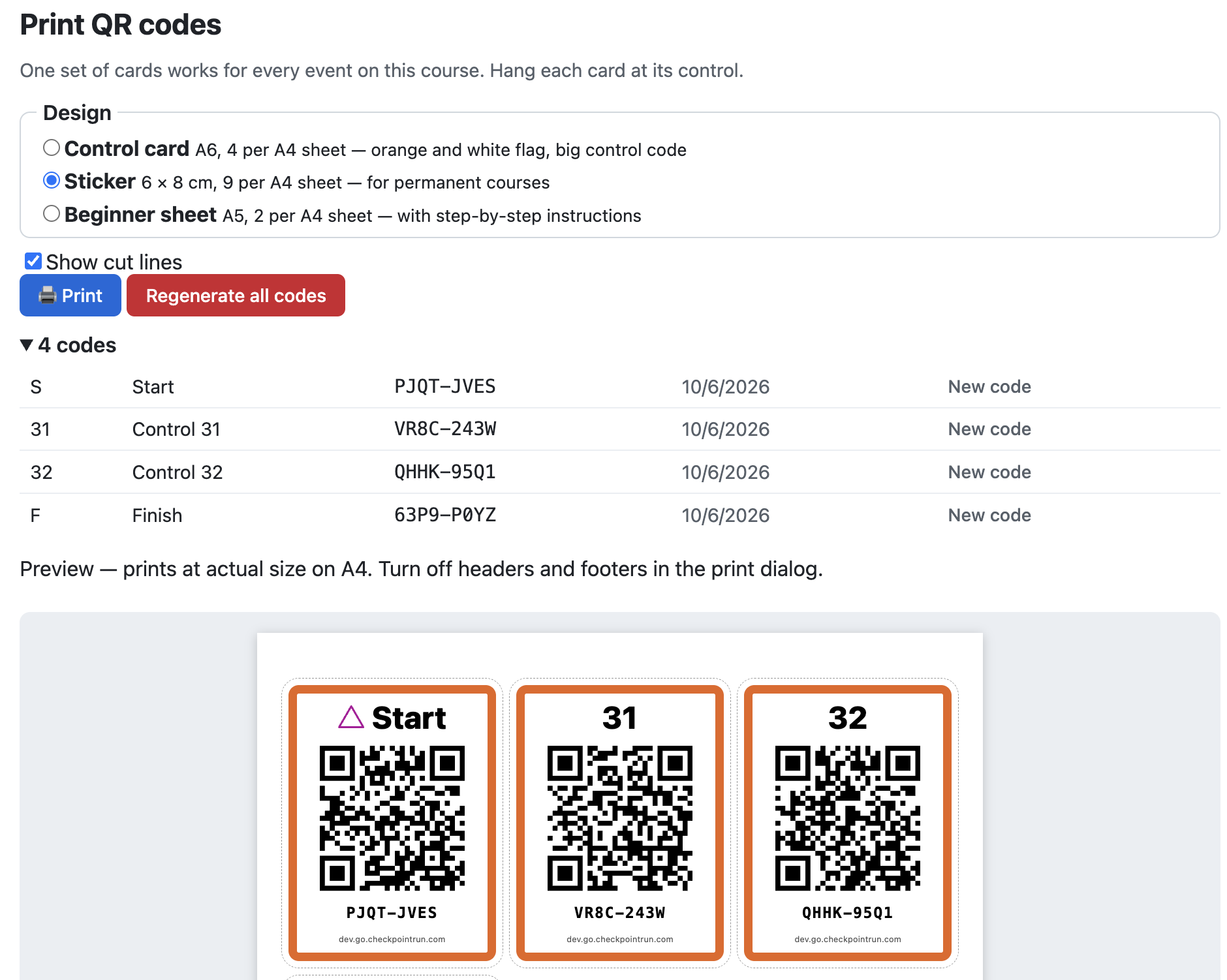
Abschnitt betitelt „Stempeln per QR-Code“Jeder Posten einer Bahn hat jetzt seinen eigenen QR-Code — als Alternative oder Ergänzung zum GPS-Stempeln. Drucken Sie die Codes über das „⋯“-Menü der Bahn als Postenkarten mit Flagge, als wetterfeste Aufkleber für Dauerbahnen oder als Einsteigerblätter mit Schritt-für-Schritt-Anleitung, und hängen Sie an jeden Posten einen. Läufer scannen mit „QR scannen“ im Lauf-Bildschirm oder einfach mit der Handykamera — auch ohne Empfang. Jede Veranstaltung legt fest, wie gestempelt wird: nur GPS, nur QR, GPS oder QR oder beides zusammen für Wettkämpfe. Ein Kartensatz dient allen Veranstaltungen auf der Bahn, und „Alle Codes neu erzeugen“ macht alte Ausdrucke ungültig, falls ein Code die Runde macht.
Fertige Orientierungslaufkarten für Finnland und Spanien
Abschnitt betitelt „Fertige Orientierungslaufkarten für Finnland und Spanien“„Von einem Dienst importieren“ bietet jetzt auch MapAnt Finland und Mapant España an: automatisch aus nationalen Laserscan-Daten erzeugte Orientierungslaufkarten, die ganz Finnland (einschließlich Åland) und ganz Spanien (Festland, Balearen und Kanaren) abdecken. Anders als Luftbilder zeigen sie bereits Höhenlinien, Vegetation, Felsen, Sümpfe und Wege in OL-Signaturen – fast jeder Wald in beiden Ländern wird so mit einem Klick zur brauchbaren Trainingskarte. Sie sind computergeneriert und nicht im Gelände aufgenommen, die Wettkampfkarte eines Vereins bleibt also genauer. Beide sind unter CC BY 4.0 frei und auf der Karte genannt; ein großes Gebiet füllt sich innerhalb weniger Minuten mit voller Detailtiefe.
Community-Luftbilder aus aller Welt
Abschnitt betitelt „Community-Luftbilder aus aller Welt“„Von einem Dienst importieren“ bietet jetzt auch OpenAerialMap an, eine weltweite Sammlung von Drohnen- und Luftbildern, die Freiwillige und humanitäre Kartierungsprojekte teilen — oft schärfer als wenige Zentimeter pro Pixel. Die Abdeckung ist lückenhaft und konzentriert sich dort, wo jemand eine Befliegung gemacht hat. Deshalb prüft die Schaltfläche jetzt im Hintergrund und zeigt es schon vor dem Klick: „Von einem Dienst importieren“, wenn ein Dienst Bilder für den angezeigten Bereich hat, „Kein Dienst gefunden“, wenn keiner welche hat. Angeboten werden nur Bilder, deren Lizenz die Nutzung in Checkpoint erlaubt.
Eine georeferenzierte Karte aus einem Luftbilddienst importieren
Abschnitt betitelt „Eine georeferenzierte Karte aus einem Luftbilddienst importieren“Beim Erstellen oder Bearbeiten einer Karte kann Checkpoint jetzt echte Luftbilder direkt von einem Open-Data-Anbieter abrufen und ausrichten, statt dass du selbst ein Bild suchst, zuschneidest und georeferenzierst — bisher für Ontario und Frankreich, weitere Anbieter folgen. Importierte Karten werden beim Verschieben und Zoomen in voller nativer Auflösung dargestellt, und „Gebiet offline speichern“ sichert weiterhin alles für den Wettkampftag ohne Verbindung.
Ein Kompass auf der Karte
Abschnitt betitelt „Ein Kompass auf der Karte“Jede Bahn kann jetzt neben ihrer Postenbeschreibungslegende auch einen Live-Kompass anbieten: zieh ihn an die gewünschte Stelle, vergrößere ihn per Kneif- oder Scrollgeste auf bis zum Doppelten, und er dreht sich mit der tatsächlichen Ausrichtung deines Geräts — dieselbe klassische Kompassrose wie bei einem echten Handkompass, keine rotierende Nadel. Ein kleiner Schalter in der Kartenecke blendet ihn ein oder aus, ohne die Bahneinstellung selbst zu ändern.
Größenanpassung und schnelles Einklappen für die Legende
Abschnitt betitelt „Größenanpassung und schnelles Einklappen für die Legende“Die Postenbeschreibungslegende lässt sich jetzt bis auf die halbe Größe verkleinern — per Kneif- oder Scrollgeste, genau wie beim Kompass —, und diese Größe wird pro Bahn gespeichert, genau wie schon ihre Position. Ein Doppeltipp irgendwo auf ihr klappt sie ein oder aus, nicht nur über ihre kleine Fahnen-Schaltfläche.
Bildliche Postenbeschreibungen
Abschnitt betitelt „Bildliche Postenbeschreibungen“Gib jedem Posten die genormte IOF-Beschreibung — das Geländeobjekt, sein Aussehen, seine Größe, wo die Fahne dazu steht — dieselben Piktogramm-Spalten, die auf echten Wettkampfkarten stehen. Sie erscheinen als kompakte Symbolreihe überall, wo ein Posten auftaucht, und eine vollständige Legende lässt sich über die Karte selbst legen: irgendwohin ziehen oder zu einer kleinen Fahne einklappen, wenn sie im Weg ist. Bahnen damit lassen sich außerdem als IOF-XML v2 exportieren (und wieder importieren) — das Format, das diese Daten tatsächlich trägt — für Purple Pen, OCAD oder Condes.
Zeig eine Bahn auf ihrer Karte
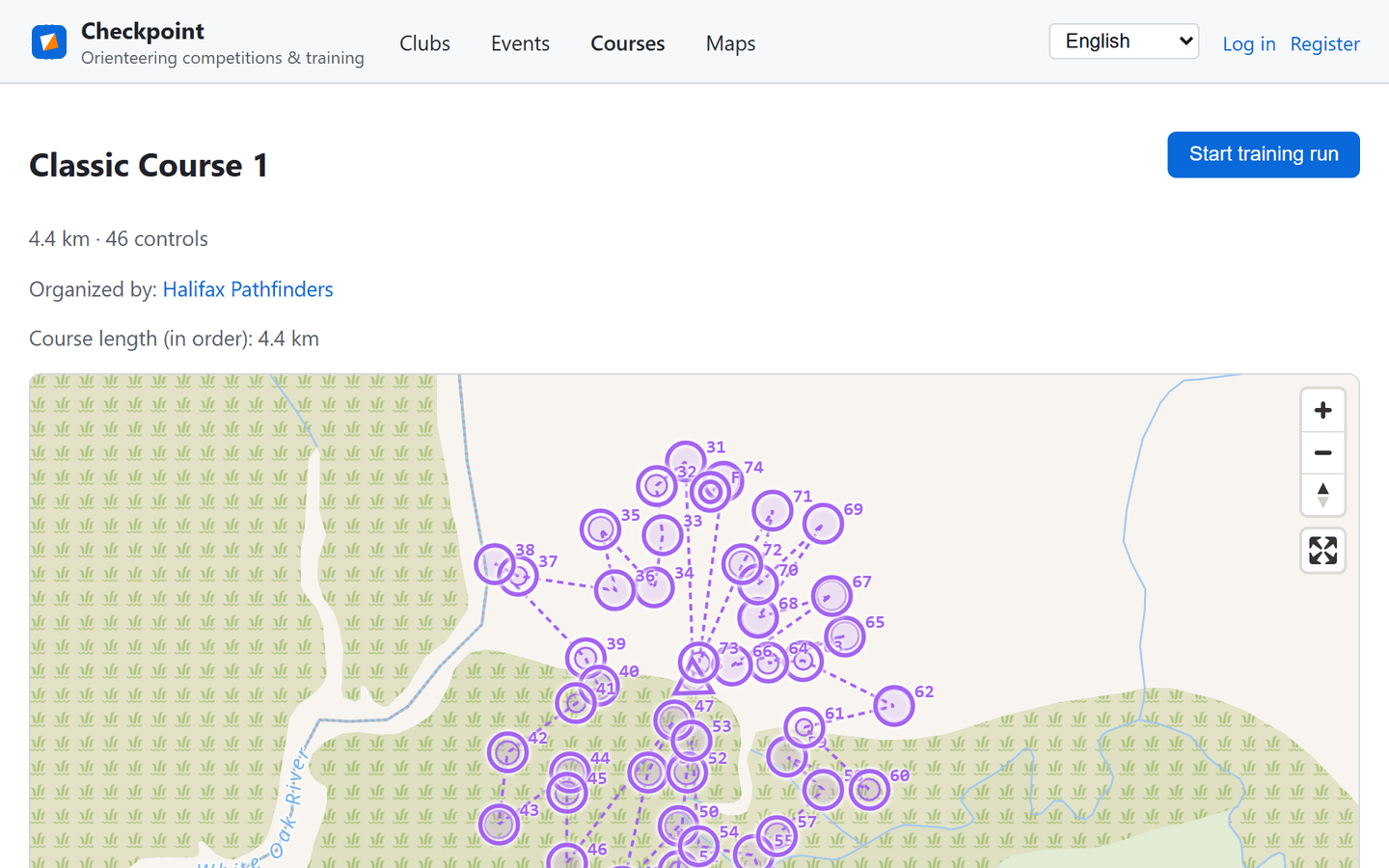
Abschnitt betitelt „Zeig eine Bahn auf ihrer Karte“Die Kartenseite bietet jetzt eine Auswahl der darauf gezeichneten Bahnen — öffentliche und alle, die zu einem deiner Vereine gehören —, um deren Posten und Bahnlinie über der Karte anzuzeigen. Schnelle Links verbinden beide Seiten: von der Karte zur Bahn und wieder zurück.
Bahnen importieren und exportieren
Abschnitt betitelt „Bahnen importieren und exportieren“Eine Bahn kann jetzt zwischen Checkpoint und dem Rest der Orientierungslauf-Welt wandern. Importiere eine in Purple Pen oder OCAD gezeichnete Bahn (IOF XML) oder eine für MapRun erstellte (KML) — ein Knopf, das Dateiformat wird automatisch erkannt. Jede Bahn, die du sehen kannst, lässt sich auch in die andere Richtung exportieren, um sie in denselben Programmen zu öffnen oder auf MapRun zu laufen. Ein Hinweis zu MapRun: der Stempelradius ist nicht Teil einer KML-Datei — stelle die Toleranz beim Hochladen dort ein.
Eine aufgeräumte Bahnseite
Abschnitt betitelt „Eine aufgeräumte Bahnseite“Die Knopfleiste der Bahnseite war eng geworden, besonders am Telefon. Die alltäglichen Aktionen — Trainingslauf starten, Teilen, Bearbeiten, Veranstaltung erstellen — bleiben vorn, die gelegentlichen (Exportieren, Duplizieren, Löschen) stecken jetzt hinter einem kleinen ⋯-Menü. Auch auf kleinen Bildschirmen ordnet sich die Kopfzeile jetzt sauber an.
Eine Veranstaltung live auf der Karte verfolgen
Abschnitt betitelt „Eine Veranstaltung live auf der Karte verfolgen“Eine neue Ansicht „Live-Daten“, die sich öffnet, sobald eine Veranstaltung live ist oder später, zeichnet die aufgezeichnete GPS-Spur jedes Teilnehmers auf der Streckenkarte ein — jeder Athlet oder jedes Team in seiner eigenen Farbe, mit einer Checkbox, um nur die anzuzeigen, die einen interessieren, oder gefiltert auf nur Beendet oder Nicht beendet. Ein Tipp auf den Punkt am Ende einer Spur springt direkt zum Ergebnis dieser Person. Bei einer Score-Bahn zeigt sie außerdem die aktuelle Punktzahl jedes Läufers und, falls die Bahn ein Zeitlimit hat, dessen eigenen Countdown dazu.
Einer Feedback-Diskussion folgen
Abschnitt betitelt „Einer Feedback-Diskussion folgen“Poste eine Idee auf dem Feedback-Board oder kommentiere die von jemand anderem, und du bekommst eine E-Mail, sobald dort ein Kommentar dazukommt oder sich der Status ändert — auch das, worauf es ankommt: „deine Idee ist jetzt geplant“. Mit Folgen behältst du auch eine Idee im Blick, zu der du nichts geschrieben hast, und jede E-Mail enthält einen Abmeldelink.
Alle Angemeldeten anschreiben
Abschnitt betitelt „Alle Angemeldeten anschreiben“Organisatoren können allen Angemeldeten einer Veranstaltung auf einmal schreiben — den bestätigten Anmeldungen, denen, die noch auf Genehmigung warten, oder allen — und dabei zwischen einer Nachricht, auf die man antworten kann, und einer Ankündigung im Namen der Veranstaltung wählen.
Nachrichten und eine Glocke für alles
Abschnitt betitelt „Nachrichten und eine Glocke für alles“Mitglieder können sich gegenseitig in Threads schreiben, und eine einzige Glocke in der Kopfzeile zählt alles, was auf dich wartet: ungelesene Nachrichten, Vereinseinladungen, Freundschaftsanfragen und Entscheidungen zu deinen Anmeldungen.
Veranstaltung, Bahn oder Ergebnis teilen
Abschnitt betitelt „Veranstaltung, Bahn oder Ergebnis teilen“Jede Veranstaltung, Bahn, jeder Verein und jede Karte hat einen kurzen Link, der im Chat als Karte erscheint, und einen QR-Code zum Ausdrucken. Auch dein eigenes Ergebnis kann eine öffentliche Seite bekommen — nur wenn du sie veröffentlichst, und du kannst sie jederzeit wieder zurückziehen.
Feedback in deiner Sprache
Abschnitt betitelt „Feedback in deiner Sprache“Ideen und Kommentare auf dem Feedback-Board werden automatisch in alle sechs Sprachen übersetzt, die Checkpoint spricht — schreib in deiner, lies in deiner, das Original immer einen Klick entfernt.
Teilnehmerlimits und Wartelisten
Abschnitt betitelt „Teilnehmerlimits und Wartelisten“Begrenze eine Veranstaltung auf die Zahl der Personen, die sie aufnehmen kann. Ist sie voll, kommen Anmeldungen auf eine Warteliste und rücken automatisch der Reihe nach nach, sobald Plätze frei werden.
Kontrolle darüber, wer deine Ergebnisse sieht
Abschnitt betitelt „Kontrolle darüber, wer deine Ergebnisse sieht“Jede Veranstaltung entscheidet, wer Zwischenzeiten, Track und Karte eines Athleten öffnen darf — alle, ihre Angemeldeten oder nur die Organisatoren.