
Veranstaltungen organisieren und Bahnen erstellen
Erstelle zuerst einen Verein
Abschnitt betitelt „Erstelle zuerst einen Verein“Jede Bahn und Veranstaltung gehört zu einem Verein. Falls du noch keinen hast, erstelle einen über den Bahn-Erstellungsbildschirm — du wirst sein erster Admin.
Bahn erstellen
Abschnitt betitelt „Bahn erstellen“Starte unter Bahnen eine neue Bahn und klicke auf die Karte, um Start, Posten und Ziel zu platzieren. Zwei Bahntypen stehen zur Verfügung:
- Linie — feste Reihenfolge; Athleten stempeln Posten der Reihe nach.
- Score-O — beliebige Reihenfolge; jeder Posten ist Punkte wert, und Athleten planen ihre eigene Route innerhalb eines Zeitlimits.
Du kannst auch einen GPX-Track importieren, statt manuell zu klicken, und einen individuellen Stempelradius oder Postencodes pro Kontrollposten festlegen.
Bahn importieren oder exportieren
Abschnitt betitelt „Bahn importieren oder exportieren“Die Bahn existiert schon in einem anderen Programm? Bahndatei importieren im Bahneditor liest eine Bahn, die aus Purple Pen, OCAD oder einem anderen Programm mit IOF XML exportiert wurde — und auch MapRun-KML-Dateien. Das Format wird automatisch erkannt, die Posten landen auf der Karte, und gespeichert wird erst, wenn du sie geprüft und auf Speichern gedrückt hast.
Es geht auch in die andere Richtung: jede Bahnseite kann die Bahn als IOF XML (für Purple Pen, OCAD, MeOS, UsynligO und Co.) oder als MapRun-KML exportieren — über das ⋯-Menü neben den Knöpfen der Bahn. Ein Hinweis zu MapRun: dessen Dateien enthalten keinen Stempelradius, stelle also die Toleranz des Events beim Hochladen dort ein.
Du willst ein ganzes Archiv an Karten und Bahnen aus einem anderen System übernehmen? Mehr zum Import →
Beschreibe die Bahn
Abschnitt betitelt „Beschreibe die Bahn“Gib der Bahn eine Beschreibung — im Tab Beschreibung schon während des Erstellens, oder später über Bahn bearbeiten — in so vielen der sechs Sprachen, wie du magst, mit Bildern, wenn sie helfen. Hierhin gehören die Grenzen des Geländes, Sperrgebiete, Gefahrenstellen und vorgeschriebene Übergänge, damit jeder Athlet sie vor dem Start liest. Einzelne Posten können zusätzlich eine eigene kurze Notiz tragen, für alles, was nur an einem bestimmten Posten gesagt werden muss.
Eine Bahnbeschreibung bleibt bei der Bahn und gilt damit für jede Veranstaltung, die darauf aufbaut, und für alle, die sie als Training laufen. Was hineingehört — und was eine Bahn überhaupt lohnend macht — steht unter Gute Bahnen.
Karte hinzufügen
Abschnitt betitelt „Karte hinzufügen“Lade ein Bild der eigenen Karte deines Vereins hoch und ziehe ihre vier Ecken auf die reale Karte, um sie auszurichten — diese Überlagerung wird im Bahneditor und auf den Laufseiten der Athleten angezeigt. Du kannst die Transparenz der Überlagerung während der Ausrichtung anpassen und sie später neu georeferenzieren oder das Bild ersetzen, ohne die darunterliegende Bahn zu verlieren.
Veranstaltung erstellen
Abschnitt betitelt „Veranstaltung erstellen“Erstelle unter Veranstaltungen eine Veranstaltung und hänge deine Bahn an. Wähle Wettkampf (mit Wertung, Ergebnisse zählen zur Rangliste) oder Training (offene Übung, ohne Rangliste), lege den Anmeldezeitraum und die Startzeit fest und entscheide, ob Einzel-, Mannschaftsanmeldungen oder beides erlaubt sind. Füge eine Beschreibung hinzu — in beliebig vielen der sechs Sprachen, mit Bildern —, damit Teilnehmer über Parken, Startablauf und Gelände Bescheid wissen.
Kategorien
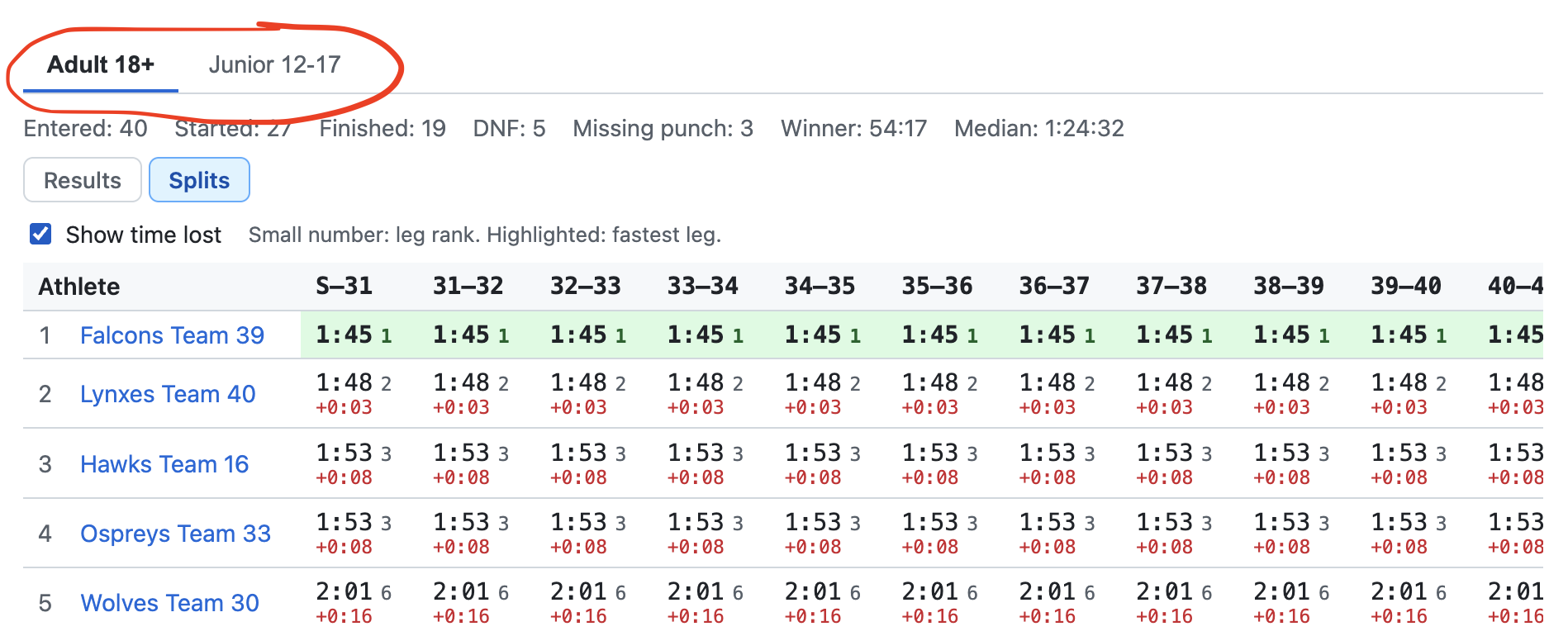
Abschnitt betitelt „Kategorien“Eine Veranstaltung kann mehrere Kategorien nebeneinander anbieten — „Erwachsene 18+“ und „Jugend 12–17“ oder „Lang“, „Kurz“ und „Familien“. Jede Kategorie hat ihren eigenen Namen, eine kurze Beschreibung und ihre eigene Bahn; Kategorien können sich auch eine Bahn teilen und werden trotzdem getrennt gewertet. Legen Sie sie mit Kategorie hinzufügen neben der Bahn an, wenn Sie die Veranstaltung erstellen oder bearbeiten, oder später über Kategorien im ⋯-Menü der Veranstaltung, wo Sie sie umbenennen, umsortieren oder entfernen können (eine Kategorie mit Anmeldungen kann weder entfernt werden noch die Bahn wechseln). Läufer wählen ihre Kategorie bei der Anmeldung, und Sie können eine Anmeldung bis zum Start des Läufers in eine andere Kategorie verschieben. Unter Erweiterte Einstellungen kann eine Kategorie eine eigene Teilnehmergrenze mit eigener Warteliste, ein eigenes Startfenster, Team- oder Einzelanmeldung und ein eigenes Score-O-Zeitlimit haben — ein leeres Feld übernimmt den Wert der Veranstaltung. Eine Veranstaltung mit nur einer Kategorie sieht aus und funktioniert wie bisher.
Ergebnisse, Statistik und Zwischenzeiten
Abschnitt betitelt „Ergebnisse, Statistik und Zwischenzeiten“Bei mehreren Kategorien zeigen die Ergebnisse einen Reiter pro Kategorie, und jede wird für sich gewertet. Über der Tabelle zählt eine Übersichtszeile, wer gemeldet, gestartet, im Ziel, aufgegeben oder einen Posten verpasst hat, mit Sieger- und Medianzeit. Wechseln Sie zu Zwischenzeiten, um jede Teilstrecke über alle Läufer der Kategorie zu vergleichen: Die schnellste Zeit jeder Teilstrecke ist hervorgehoben, die kleine Zahl ist der Rang des Läufers auf dieser Teilstrecke, und Zeitverlust anzeigen ergänzt den Rückstand auf die Bestzeit. Auf einer Score-O-Bahn zeigt die Ansicht, wer welchen Posten wann erreicht hat. Nachrichten an Teilnehmer lassen sich auch an eine einzelne Kategorie senden.
Festlegen, wie gestempelt wird
Abschnitt betitelt „Festlegen, wie gestempelt wird“Das Feld Stempeln der Veranstaltung legt fest, wie Athleten ihre Posten stempeln:
- Nur GPS (Standard) — Athleten stempeln, indem sie sich im Radius des Postens befinden; nichts zu drucken.
- Nur QR-Codes — Athleten scannen an jedem Posten die QR-Karte. Gut für Schulen, Bahnen drinnen oder in der Stadt und Orte mit schlechtem GPS.
- GPS oder QR-Code — beides geht, du kannst also Karten nur dort aufhängen, wo GPS schwächelt.
- GPS und QR-Code — am strengsten: Athleten müssen die Karte scannen, während ihr GPS sie im Radius des Postens zeigt. Gedacht für Wettkämpfe.
Egal, was du wählst: Es gibt weiterhin keine elektronischen Stationen oder Basisstationen zu kaufen. Ein weit vom Posten entfernter QR-Scan wird akzeptiert, aber für dich markiert.
QR-Codes drucken
Abschnitt betitelt „QR-Codes drucken“Jeder Posten einer Bahn hat seinen eigenen QR-Code, darunter einen kurzen Code wie K7P3-QXA9 zum Eintippen, falls eine Karte sich nicht scannen lässt. Drucke sie über das ⋯-Menü der Bahnseite → QR-Codes drucken, in einem von drei Designs:
- Postenkarte — A6, vier pro A4-Blatt: orange-weißer Postenschirm mit großer Postennummer.
- Aufkleber — 6 × 8 cm, neun pro A4-Blatt, für Dauerbahnen; drucke sie auf wetterfestes Etikettenpapier.
- Anfängerblatt — A5, zwei pro A4-Blatt, mit Schritt-für-Schritt-Anleitung.
Jeder normale Drucker reicht. Ein Kartensatz dient allen Veranstaltungen auf der Bahn, und wer allein auf ihr trainiert, kann per GPS oder QR stempeln — Aufkleber auf einer Dauerbahn funktionieren also einfach. Macht ein Code die Runde, ersetzt Alle Codes neu erzeugen alle Codes der Bahn — oder Neuer Code nur den eines Postens —, und die alten Ausdrucke funktionieren nicht mehr.
Das Feld begrenzen
Abschnitt betitelt „Das Feld begrenzen“Max. Teilnehmerzahl begrenzt die Veranstaltung nach Personen, nicht nach Anmeldungen: eine Vierermannschaft belegt vier der Plätze. Ist sie voll, landen weitere Anmeldungen auf einer Warteliste und rücken automatisch nach, in der Reihenfolge ihres Eingangs, sobald jemand absagt — du musst die Schlange nicht verwalten. Du kannst eine wartende Anmeldung auch selbst freigeben, damit sie vorrückt, oder sie ablehnen. Änderst du das Limit später, wird die Warteliste am neuen Wert neu ausgerichtet. Min. und max. Mannschaftsgröße begrenzen, wie groß eine gemeldete Mannschaft sein darf.
Festlegen, was sichtbar ist
Abschnitt betitelt „Festlegen, was sichtbar ist“Ergebnis-Sichtbarkeit entscheidet, wer die Zwischenzeiten, den GPS-Track und die Karte einzelner Athleten öffnen darf: alle, nur die Angemeldeten oder nur deine Organisatoren. Die Rangliste selbst bleibt in jedem Fall öffentlich. Du kannst außerdem verhindern, dass der Ort der Veranstaltung vor dem Livegang auf der öffentlichen Karte erscheint — für Bahnen, deren Startpunkt du vorher lieber nicht verrätst.
Live schalten
Abschnitt betitelt „Live schalten“Eine Veranstaltung durchläuft Entwurf → Offen → Live → Geschlossen → Abgeschlossen. Öffne die Anmeldung, sobald du bereit bist, Teilnehmer anzunehmen, schalte auf Live, wenn die Veranstaltung beginnt (erst dann werden die einzelnen Postenstandorte für Athleten sichtbar — der Startpunkt der Bahn steht schon vorher auf der öffentlichen Karte, sofern du das nicht abschaltest), und schließe sie, sobald alle fertig sind. Das Abschließen ordnet alle Ergebnisse ein und sperrt die Rangliste.
Während die Veranstaltung läuft, zeigt Online verfolgen auf der Veranstaltungsseite jeden Läufer auf der Karte. Mit der Zeitleiste springst du zu jedem beliebigen Moment zurück, oder du spielst das Rennen mit ▶ Abspielen mit 10×, 30×, 60× oder 120× nach. Die Tracks bleiben nach dem Schließen oder Abschließen verfügbar, sodass du die Wiederholung für die Nachbesprechung nutzen kannst — mit denselben Sichtbarkeitsregeln wie bei den Ergebnissen.
Alle Angemeldeten anschreiben
Abschnitt betitelt „Alle Angemeldeten anschreiben“Von der Seite Anmeldungen zur Veranstaltung aus kannst du deinen Teilnehmern auf einmal schreiben. Wähle den Empfängerkreis — die bestätigten Anmeldungen, die, die noch auf Genehmigung warten, oder alle Angemeldeten — und Checkpoint zeigt, wie viele Personen jede Wahl tatsächlich erreicht: gezählt werden Personen, nicht Anmeldungen, eine Mannschaft zu vier zählt also vier. Wer zurückgezogen hat oder abgelehnt wurde, ist in keinem davon.
Jede Person erhält es als private Nachricht zur Veranstaltung, nicht als Gruppen-Thread: Sie sieht nie, wer sonst angeschrieben wurde, und eine Antwort kommt nur bei deinen Organisatoren an.
Setze Als Ankündigung senden für alles, was keine Einladung zum Gespräch ist — eine endgültige Startliste, geänderte Parkplätze. Eine Ankündigung geht im Namen der Veranstaltung statt in deinem hinaus, und niemand kann darauf antworten. Ohne Haken kommt die Nachricht namentlich von dir und kann beantwortet werden.
Die Veranstaltung teilen
Abschnitt betitelt „Die Veranstaltung teilen“Teilen bei einer Veranstaltung, Bahn, einem Verein oder einer Karte gibt dir einen kurzen Link, auf dem Handy einen Knopf Teilen über… und einen QR-Code zum Herunterladen. In einen Chat oder Beitrag eingefügt, entfaltet sich der Link zu einer Karte mit Namen und Details statt einer nackten Adresse; als QR-Code gedruckt gehört er auf einen Flyer, eine Startliste oder eine Postenbeschreibung. Die Adresse bleibt gültig, wenn du die Veranstaltung später umbenennst — gedrucktes Material wird also nicht ungültig.
Nach dem Lauf
Abschnitt betitelt „Nach dem Lauf“Eine Bahn mit erfassten Ergebnissen ist in ihrem Layout gesperrt — du kannst weiterhin Name, Beschreibung und Sichtbarkeit bearbeiten, aber nicht das Layout. Musst du das Layout für eine künftige Veranstaltung ändern? Dupliziere die Bahn zuerst.