
Cambios
Repite la carrera en “Seguir en línea”
Sección titulada «Repite la carrera en “Seguir en línea”»“Seguir en línea” tiene ahora una barra de tiempo bajo el mapa. Arrastra el control deslizante hacia atrás hasta cualquier momento y cada trazada se dibuja solo hasta esa hora, con el punto de cada corredor donde estaba en ese instante; llévalo al extremo derecho para volver a En vivo. La etiqueta de la esquina superior derecha del mapa muestra “Hora: 12:31:05” u “Hora: En vivo”. Pulsa ▶ Reproducir para repetir la carrera automáticamente a 10×, 30×, 60× o 120× (60× es un minuto de carrera por segundo). También funciona después del evento, así que es ideal para el análisis posterior y las sesiones de repaso: quién eligió qué ruta, dónde se perdió tiempo y cómo iban los corredores en el mismo momento.
<video src=“/video/watch-online-replay.mp4” poster=“/video/watch-online-replay-poster.jpg” controls muted loop playsinline preload=“metadata” aria-label=“Reproducir una carrera en “Seguir en línea” a velocidad 120ד style=“width:100%;height:auto;border-radius:8px”>
Categorías en un mismo evento
Sección titulada «Categorías en un mismo evento»Un evento puede ofrecer ahora varias categorías a la vez —por ejemplo “Larga”, “Corta” y “Junior”—, cada una con su nombre, su descripción y su recorrido (varias categorías también pueden compartir recorrido). Añádelas con “Añadir categoría” al crear o editar un evento, o desde “Categorías” en el menú “⋯” del evento. Los corredores eligen su categoría al inscribirse, y los organizadores pueden mover una inscripción hasta que el corredor salga. Cada categoría tiene su propia clasificación, y los mensajes pueden enviarse a una sola categoría. En “Ajustes avanzados”, una categoría puede fijar su propio límite de plazas (con su lista de espera), ventana de salida, inscripción por equipos o individual y tiempo límite de Score-O. Un evento con una sola categoría se ve igual que antes.
Estadísticas y comparación de parciales
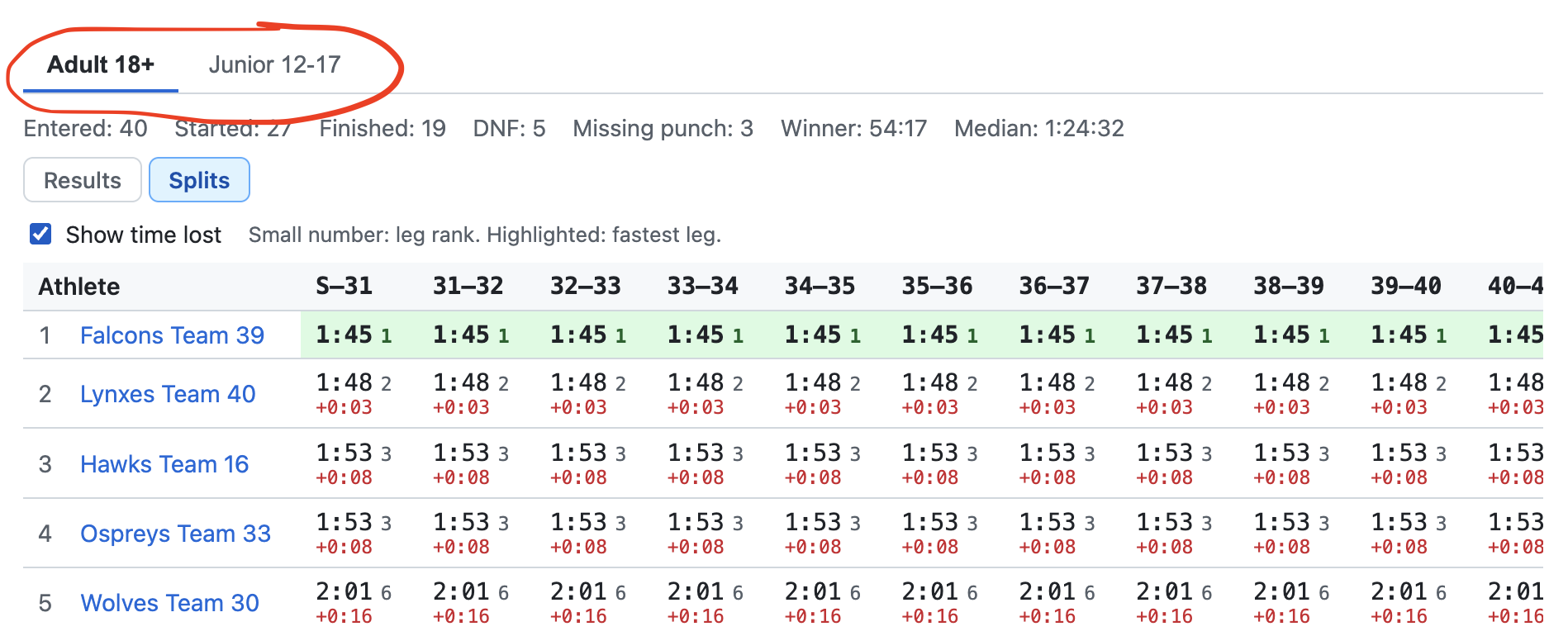
Sección titulada «Estadísticas y comparación de parciales»Los resultados de cada categoría empiezan ahora con un resumen —inscritos, salieron, llegaron, abandonos— y una vista de parciales que compara cada tramo entre corredores: el tramo más rápido resaltado, el puesto de cada corredor en el tramo y “Mostrar tiempo perdido” frente al mejor. En Score-O se ve quién llegó a cada control y cuándo. “Seguir en línea” incorpora un filtro por categoría que muestra a sus corredores sobre su propio recorrido.
Marcar con código QR
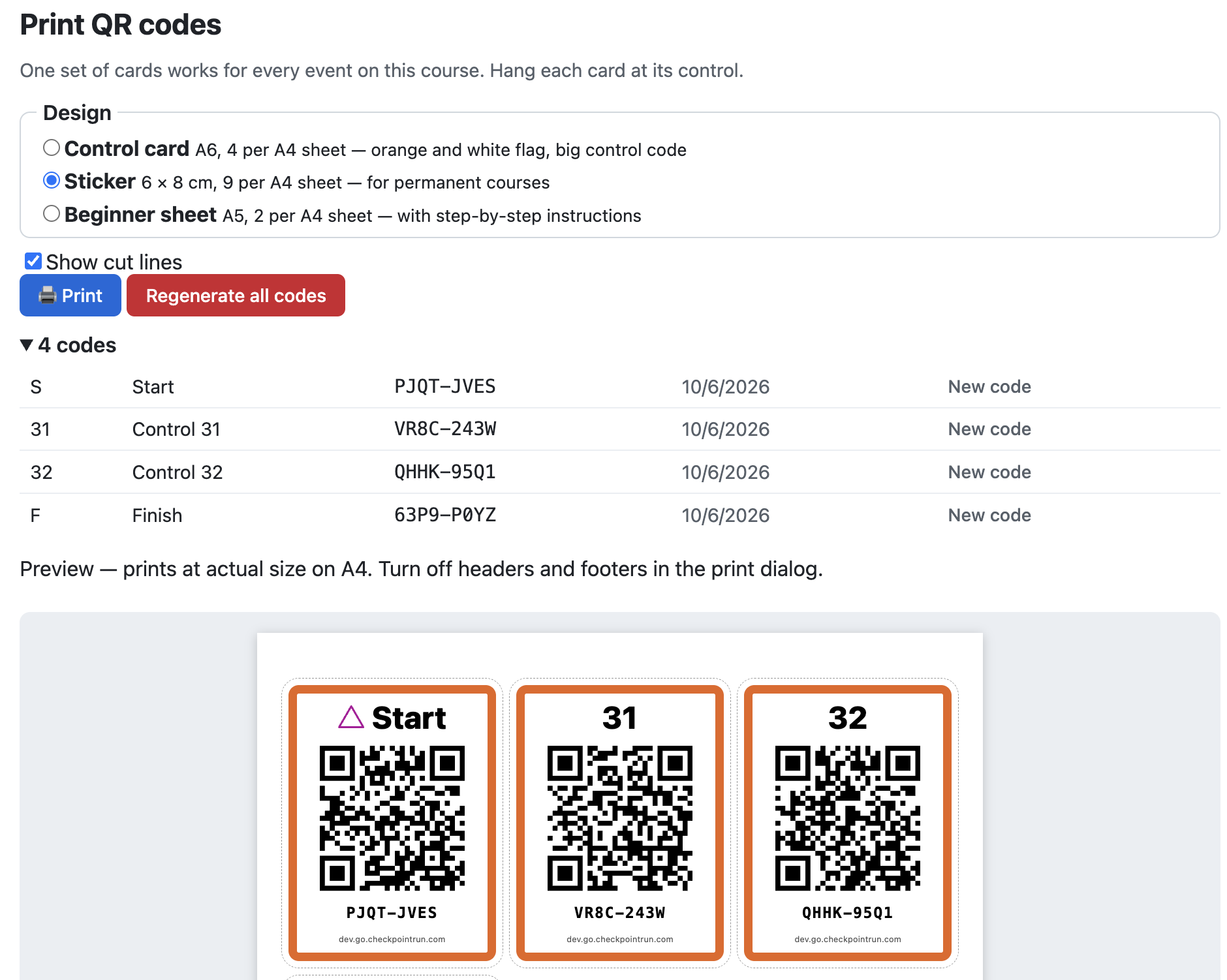
Sección titulada «Marcar con código QR»Cada control de un recorrido tiene ahora su propio código QR, como alternativa —o complemento— a la marca por GPS. Imprímelos desde el menú “⋯” del recorrido como tarjetas con baliza, pegatinas resistentes a la intemperie para recorridos permanentes u hojas para principiantes con instrucciones paso a paso, y cuelga una en cada control. Los corredores escanean con el botón “Escanear QR” de la pantalla de carrera, o simplemente con la cámara del móvil, incluso sin cobertura. Cada evento elige cómo se marca: solo GPS, solo QR, GPS o QR, o ambos a la vez para competiciones. Un mismo juego de tarjetas sirve para todos los eventos del recorrido, y “Regenerar todos los códigos” anula las impresiones antiguas si un código circula.
Mapas de orientación ya hechos para Finlandia y España
Sección titulada «Mapas de orientación ya hechos para Finlandia y España»“Importar desde un servicio” ahora también ofrece MapAnt Finland y Mapant España: mapas de orientación generados automáticamente a partir de los datos LiDAR nacionales, que cubren toda Finlandia (Åland incluida) y toda España (la península, Baleares y Canarias). A diferencia de las imágenes aéreas, ya muestran curvas de nivel, vegetación, roca, zonas pantanosas y caminos con simbología de orientación, así que casi cualquier bosque de ambos países se convierte en un clic en un mapa de entrenamiento utilizable. Están generados por ordenador y no levantados sobre el terreno, así que el mapa de competición de un club sigue siendo más preciso. Ambos son gratuitos con licencia CC BY 4.0 y se citan en el mapa; una zona grande se completa con todo el detalle en unos minutos.
Imágenes comunitarias de cualquier parte del mundo
Sección titulada «Imágenes comunitarias de cualquier parte del mundo»“Importar desde un servicio” ahora también ofrece OpenAerialMap, una colección mundial de imágenes aéreas y de dron compartidas por voluntarios y proyectos de cartografía humanitaria — a menudo con una nitidez de pocos centímetros por píxel. La cobertura es irregular y se concentra donde alguien ha hecho un vuelo, así que el botón ahora comprueba en segundo plano y te lo dice antes de hacer clic: “Importar desde un servicio” cuando algún servicio tiene imágenes de la zona mostrada, “No se encontró ningún servicio” cuando ninguno las tiene. Solo se ofrecen imágenes cuya licencia permite usarlas en Checkpoint.
Importar un mapa georreferenciado desde un servicio de imágenes aéreas
Sección titulada «Importar un mapa georreferenciado desde un servicio de imágenes aéreas»Al crear o editar un mapa, Checkpoint ahora puede obtener y alinear imágenes aéreas reales directamente desde un proveedor de datos abiertos, en lugar de que tengas que buscar, recortar y georreferenciar tu propia imagen — por ahora cubre Ontario y Francia, con más proveedores en camino. Los mapas importados se muestran a resolución nativa completa al desplazarte y hacer zoom, y “Guardar zona sin conexión” sigue guardando todo para el día de la carrera sin conexión.
Una brújula en el mapa
Sección titulada «Una brújula en el mapa»Cualquier recorrido puede ahora ofrecer una brújula en vivo junto a su leyenda de descripciones de control: arrástrala donde quieras, amplíala con un gesto de pellizco o con el scroll hasta el doble de tamaño, y gira según la orientación real de tu dispositivo — la misma rosa de los vientos clásica de una brújula de mano, no una aguja giratoria. Un pequeño interruptor en la esquina del mapa la muestra u oculta sin tocar el ajuste del propio recorrido.
Cambio de tamaño y colapso rápido para la leyenda
Sección titulada «Cambio de tamaño y colapso rápido para la leyenda»La leyenda de descripciones de control ahora se puede encoger hasta la mitad de su tamaño — con pellizco o scroll, igual que la brújula —, y ese tamaño se guarda por recorrido, igual que ya ocurre con su posición. Tocarla dos veces en cualquier parte la colapsa o la expande, no solo su pequeño botón de bandera.
Descripciones de control pictóricas
Sección titulada «Descripciones de control pictóricas»Dale a cualquier control la descripción IOF estándar — el elemento del terreno en el que está, su aspecto, su tamaño, dónde se sitúa la baliza respecto a él — las mismas columnas con dibujos que aparecen en los mapas de las competiciones reales. Se muestran como una fila compacta de símbolos allí donde aparece ese control, y una tabla de leyenda completa puede fijarse sobre el propio mapa: arrástrala donde quieras, o contráela a una pequeña bandera cuando estorbe. Los recorridos que la usan también se pueden exportar (y volver a importar) como IOF XML v2, el formato que sí lleva estos datos, para usar en Purple Pen, OCAD o Condes.
Muestra un recorrido en su mapa
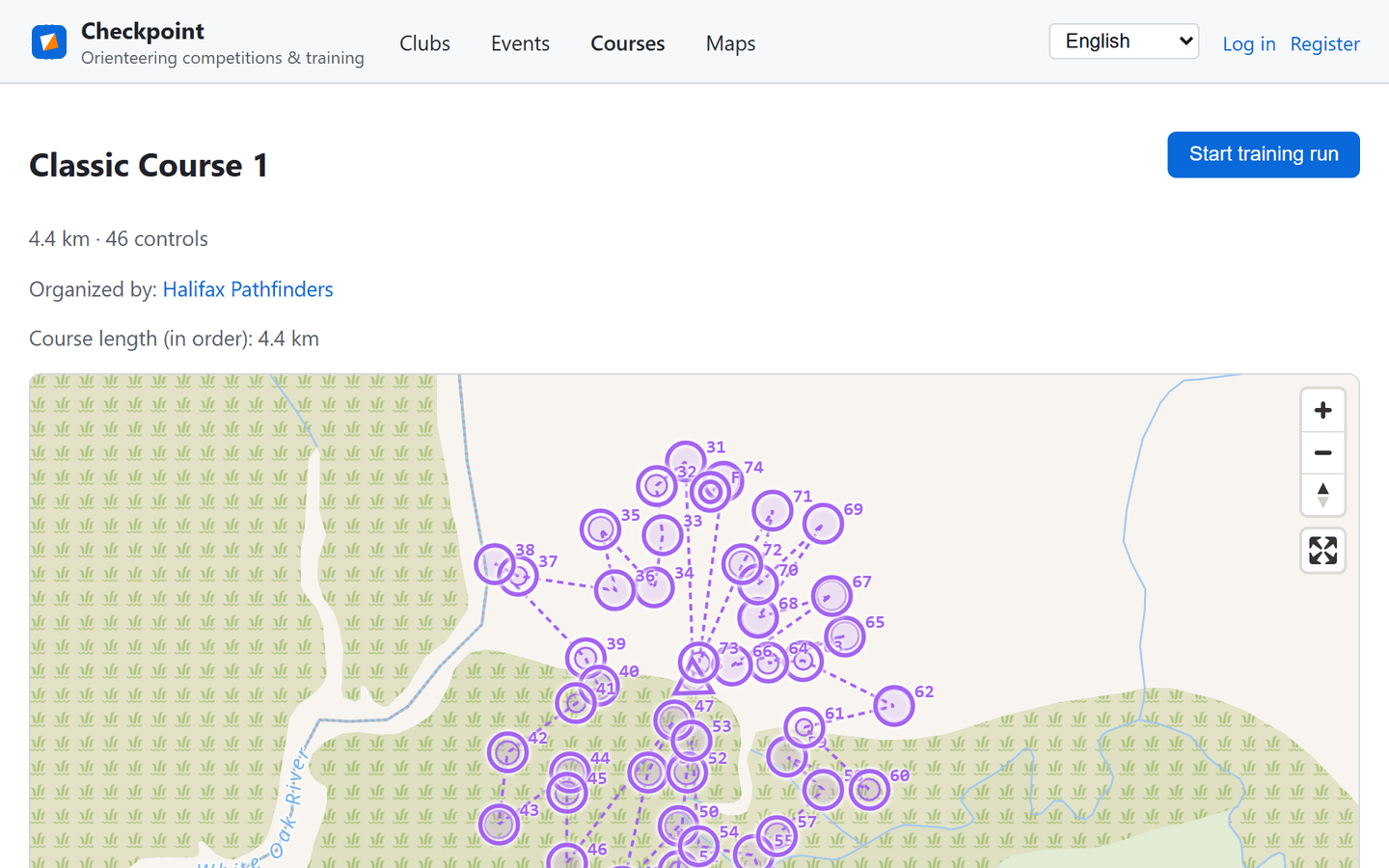
Sección titulada «Muestra un recorrido en su mapa»La página de un mapa ahora te deja elegir entre los recorridos dibujados en él — públicos, y los de cualquier club al que pertenezcas — para ver sus controles y su línea sobre el mapa. Unos enlaces conectan ambas páginas: pasa del mapa al recorrido, o al revés.
Importa y exporta recorridos
Sección titulada «Importa y exporta recorridos»Un recorrido ya puede moverse entre Checkpoint y el resto del mundo de la orientación. Importa un recorrido dibujado en Purple Pen u OCAD (IOF XML), o uno hecho para MapRun (KML) — un solo botón, y el formato del archivo se reconoce automáticamente. Todo recorrido que puedas ver también puede exportarse en la otra dirección, para abrirlo en esas mismas herramientas o correrlo en MapRun. Una nota sobre MapRun: el radio de control no forma parte del archivo KML, así que configura la tolerancia del evento al subirlo allí.
Una página de recorrido más ordenada
Sección titulada «Una página de recorrido más ordenada»La fila de botones de la página del recorrido se había llenado, sobre todo en el móvil. Las acciones de cada día — iniciar un entrenamiento, compartir, editar, crear un evento — siguen delante, mientras que las ocasionales (exportar, duplicar, eliminar) ahora están detrás de un pequeño menú ⋯. La cabecera también se organiza bien en pantallas pequeñas.
Sigue un evento en directo en el mapa
Sección titulada «Sigue un evento en directo en el mapa»Una nueva vista de “Datos en vivo”, disponible en cuanto un evento está en directo o más adelante, dibuja el recorrido GPS grabado de cada inscrito sobre el mapa del recorrido — cada atleta o equipo en su propio color, con una casilla para mostrar solo los que te interesan, o filtrar solo Finalizados o Sin finalizar. Toca el punto al final de un recorrido para ir directamente al resultado de esa persona. En un recorrido score también muestra la puntuación en vivo de cada corredor y, si el recorrido tiene un límite de tiempo, su propia cuenta atrás.
Sigue una conversación del tablero
Sección titulada «Sigue una conversación del tablero»Publica una idea en el tablero de sugerencias, o comenta la de otra persona, y recibirás un correo cuando esa conversación reciba un comentario o cambie de estado, incluido el que de verdad importa: «tu idea ya está planificada». El botón Seguir te permite vigilar una idea en la que no has escrito, y cada correo lleva un enlace para darte de baja.
Escribe a todos los inscritos
Sección titulada «Escribe a todos los inscritos»Los organizadores pueden escribir de una sola vez a los inscritos de un evento — las inscripciones aceptadas, las que siguen pendientes de aprobación o todas — y elegir entre un mensaje que admite respuesta y un anuncio enviado en nombre del propio evento.
Mensajes y una sola campana
Sección titulada «Mensajes y una sola campana»Los miembros pueden escribirse entre ellos en conversaciones, y una única campana en la cabecera cuenta todo lo que te espera: mensajes sin leer, invitaciones de club, solicitudes de amistad y decisiones sobre tus inscripciones.
Comparte un evento, un recorrido o tu resultado
Sección titulada «Comparte un evento, un recorrido o tu resultado»Cada evento, recorrido, club y mapa tiene un enlace corto que se muestra como una tarjeta en el chat y un código QR que puedes imprimir. Tu propio resultado también puede tener una página pública: solo si la publicas, y puedes retirarla cuando quieras.
Sugerencias en tu idioma
Sección titulada «Sugerencias en tu idioma»Las ideas y comentarios del tablero de sugerencias se traducen automáticamente a los seis idiomas que habla Checkpoint: escribe en el tuyo, lee en el tuyo, con el original siempre a un clic.
Límites de inscripción y listas de espera
Sección titulada «Límites de inscripción y listas de espera»Limita un evento al número de personas que puede acoger. Cuando se llena, las inscripciones pasan a una lista de espera y ascienden automáticamente, por orden, según se liberan plazas.
Control sobre quién ve tus resultados
Sección titulada «Control sobre quién ve tus resultados»Cada evento decide quién puede abrir los parciales, el trazado y el mapa de un atleta: todo el mundo, sus inscritos o solo sus organizadores.