
Organizar eventos y crear recorridos
Crea primero un club
Sección titulada «Crea primero un club»Cada recorrido y evento pertenece a un club. Si aún no tienes uno, créalo desde la pantalla de creación de recorridos — serás su primer Admin.
Crea un recorrido
Sección titulada «Crea un recorrido»Desde Recorridos, inicia uno nuevo y haz clic en el mapa para colocar la salida, los controles y la meta. Hay dos tipos de recorrido disponibles:
- Línea — orden fijo; los atletas marcan los controles en secuencia.
- Score-O — cualquier orden; cada control vale puntos, y los atletas planifican su propia ruta dentro de un límite de tiempo.
También puedes importar una traza GPX en lugar de hacer clic manualmente, y establecer un radio de marcado personalizado o un código propio para cada control.
Importa o exporta un recorrido
Sección titulada «Importa o exporta un recorrido»¿Ya tienes el recorrido en otro programa? Importar archivo de recorrido, en el editor, lee un recorrido exportado desde Purple Pen, OCAD o cualquier otra herramienta que hable IOF XML — y también archivos KML de MapRun. El formato se reconoce automáticamente, los controles aparecen sobre el mapa y no se guarda nada hasta que los revisas y pulsas Guardar.
También funciona en sentido contrario: cada página de recorrido puede exportarlo como IOF XML (para Purple Pen, OCAD, MeOS, UsynligO y demás) o como KML de MapRun, desde el menú ⋯ junto a los botones del recorrido. Una advertencia sobre MapRun: sus archivos no llevan radio de control, así que configura la tolerancia del evento al subirlo allí.
¿Quieres traer todo un archivo de mapas y recorridos desde otro sistema? Más sobre la importación →
Describe el recorrido
Sección titulada «Describe el recorrido»Dale al recorrido una descripción — en la pestaña Descripción mientras lo estás creando, o después desde Editar recorrido — en tantos de los seis idiomas como quieras, con imágenes si ayudan. Aquí es donde van los límites de la zona, las áreas prohibidas, los peligros y los pasos obligatorios, para que todos los atletas los lean antes de salir. Cada control puede llevar además su propia nota breve, para lo que solo haya que decir en un control concreto.
La descripción de un recorrido va con el recorrido, así que se traslada a todos los eventos construidos sobre él y a quien lo corra como entrenamiento. En Buenos recorridos tienes qué poner en ella y qué hace que un recorrido merezca la pena.
Añade un mapa
Sección titulada «Añade un mapa»Sube una imagen del mapa propio de tu club y arrastra sus cuatro esquinas sobre el mapa real para alinearlo — esta superposición aparece en el editor de recorridos y en las páginas de carrera de los atletas. Puedes ajustar la transparencia de la superposición mientras la alineas, y volver a georreferenciarla o reemplazar la imagen más adelante sin perder el recorrido que contiene.
Crea el evento
Sección titulada «Crea el evento»Desde Eventos, crea un evento y asócialo a tu recorrido. Elige Competición (con clasificación, los resultados cuentan) o Entrenamiento (práctica abierta, sin clasificación), define el periodo de inscripción y la hora de inicio, y decide si se permiten inscripciones individuales, de equipo, o ambas. Añade una descripción — en tantos de los seis idiomas como quieras, con imágenes — para que los participantes sepan del aparcamiento, el procedimiento de salida y el terreno.
Categorías
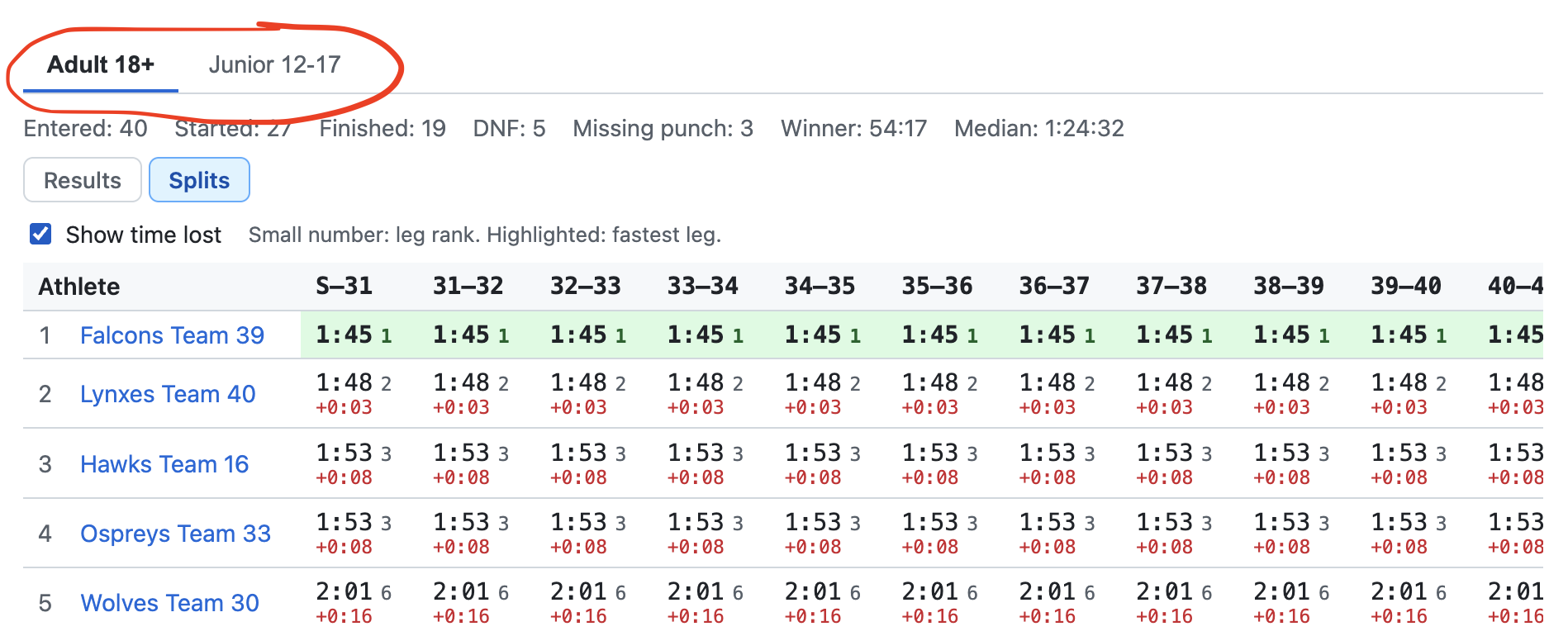
Sección titulada «Categorías»Un mismo evento puede ofrecer varias categorías a la vez —“Adultos 18+” y “Junior 12-17”, o “Larga”, “Corta” y “Familias”—. Cada categoría tiene su nombre, una breve descripción y su propio recorrido; varias categorías también pueden compartir recorrido y clasificarse por separado. Añádelas con Añadir categoría junto al recorrido al crear o editar el evento, o más tarde desde Categorías en el menú ⋯ del evento, donde puedes renombrarlas, reordenarlas o eliminarlas (una categoría con inscritos no se puede eliminar ni cambiar de recorrido). Los corredores eligen su categoría al inscribirse, y puedes mover una inscripción a otra categoría hasta que el corredor salga. En Ajustes avanzados, una categoría puede tener su propio límite de plazas con su lista de espera, ventana de salida, inscripción por equipos o individual y tiempo límite de Score-O; deja un campo vacío para usar el valor del evento. Un evento con una sola categoría se ve y funciona igual que antes.
Resultados, estadísticas y parciales
Sección titulada «Resultados, estadísticas y parciales»Con varias categorías, los resultados muestran una pestaña por categoría, y cada una tiene su propia clasificación. Sobre la tabla, una línea de resumen cuenta inscritos, salidas, llegadas, abandonos y controles sin marcar, con el tiempo del ganador y la mediana. Cambia a Parciales para comparar cada tramo entre los corredores de la categoría: el mejor tiempo de cada tramo se resalta, el número pequeño es el puesto del corredor en ese tramo y Mostrar tiempo perdido añade la diferencia con el mejor. En un recorrido de Score-O, la vista muestra quién llegó a cada control y cuándo. Los mensajes a los inscritos también pueden enviarse a una sola categoría.
Elige cómo se marcan los controles
Sección titulada «Elige cómo se marcan los controles»El campo Picado del evento decide cómo marcan los atletas sus controles:
- Solo GPS (por defecto) — los atletas marcan estando dentro del radio del control; no hay nada que imprimir.
- Solo códigos QR — los atletas escanean la tarjeta QR de cada control. Ideal para colegios, recorridos en interior o urbanos y lugares con mal GPS.
- GPS o código QR — vale cualquiera, así que puedes colgar tarjetas solo donde el GPS falla.
- GPS y código QR — lo más estricto: los atletas deben escanear la tarjeta mientras su GPS los sitúa dentro del radio del control. Pensado para competiciones.
Elijas lo que elijas, sigue sin haber estaciones electrónicas ni bases que comprar. Un escaneo QR hecho lejos de su control se acepta, pero queda señalado para ti.
Imprime los códigos QR
Sección titulada «Imprime los códigos QR»Cada control de un recorrido tiene su propio código QR, con un código corto como K7P3-QXA9 impreso debajo para teclearlo cuando una tarjeta no se deja escanear. Imprímelos desde el menú ⋯ de la página del recorrido → Imprimir códigos QR, en uno de tres diseños:
- Tarjeta de control — A6, cuatro por hoja A4: baliza naranja y blanca con un número de control grande.
- Pegatina — 6 × 8 cm, nueve por hoja A4, para recorridos permanentes; imprímelas en papel adhesivo resistente a la intemperie.
- Hoja para principiantes — A5, dos por hoja A4, con instrucciones paso a paso.
Sirve cualquier impresora normal. Un mismo juego de tarjetas sirve para todos los eventos del recorrido, y quien entrene en él por su cuenta puede marcar por GPS o por QR, así que las pegatinas de un recorrido permanente funcionan sin más. Si un código circula, Regenerar todos los códigos sustituye todos los códigos del recorrido —o Nuevo código solo el de un control— y las impresiones antiguas dejan de funcionar.
Limita el cupo
Sección titulada «Limita el cupo»Máx. de inscritos limita el evento por personas, no por inscripciones: un equipo de cuatro ocupa cuatro de las plazas. Una vez completo, las siguientes inscripciones pasan a una lista de espera y avanzan solas, por orden de llegada, cada vez que alguien se retira — no tienes que gestionar la cola. Aun así, puedes aprobar tú mismo una inscripción en espera para que se adelante, o rechazarla para quitarla de en medio. Si subes o bajas el límite más adelante, la lista de espera se reajusta al nuevo número. El tamaño mínimo y máximo del equipo acotan cuán grande puede ser un equipo inscrito.
Elige qué se ve
Sección titulada «Elige qué se ve»Quién puede ver los resultados individuales decide quién puede abrir los parciales, la traza GPS y el mapa de un atleta concreto: todo el mundo, solo las personas inscritas en el evento o solo tus organizadores. La clasificación en sí sigue siendo pública en cualquier caso. También puedes impedir que la ubicación del evento aparezca en el mapa público antes de ponerlo En vivo, para recorridos cuyo punto de salida prefieres no revelar de antemano.
Ponlo en vivo
Sección titulada «Ponlo en vivo»Un evento pasa por los estados Borrador → Abierto → En vivo → Cerrado → Finalizado. Abre las inscripciones cuando estés listo para aceptar participantes, pon En vivo cuando comience el evento (es entonces cuando la ubicación de cada control se hace visible para los atletas — el punto de salida del recorrido ya figura antes en el mapa público, salvo que lo desactives), y Ciérralo cuando todos hayan terminado. Finalizar clasifica todos los resultados y bloquea la clasificación.
Mientras el evento está en marcha, Seguir en línea en la página del evento muestra a cada corredor en el mapa. Su barra de tiempo te permite volver a cualquier momento o, con ▶ Reproducir, repetir la carrera a 10×, 30×, 60× o 120×. Las trazadas siguen disponibles después de Cerrar o Finalizar el evento, así que puedes usar la repetición para el repaso — con las mismas reglas de visibilidad que los resultados.
<video src=“/video/watch-online-replay.mp4” poster=“/video/watch-online-replay-poster.jpg” controls muted loop playsinline preload=“metadata” aria-label=“Reproducir una carrera en “Seguir en línea” a velocidad 120ד style=“width:100%;height:auto;border-radius:8px”>
Escribe a todos los inscritos
Sección titulada «Escribe a todos los inscritos»Desde la página Inscripciones al evento puedes escribir a tus participantes de una sola vez. Elige el destinatario — las inscripciones aceptadas, las que siguen pendientes de aprobación o todos los inscritos — y Checkpoint muestra a cuántas personas llega realmente cada opción: cuenta personas, no inscripciones, así que un equipo de cuatro cuenta como cuatro. Quien se ha retirado o ha sido rechazado no está en ninguna.
Cada persona lo recibe como un mensaje privado sobre el evento, no como una conversación de grupo: nunca ve a quién más se escribió, y una respuesta llega solo a tus organizadores.
Marca Enviar como anuncio para lo que no invita a conversar: una lista de salida definitiva, un cambio de aparcamiento. Un anuncio sale en nombre del evento y no en el tuyo, y nadie puede responderlo. Sin marcar, el mensaje viene de ti con tu nombre y admite respuesta.
Comparte el evento
Sección titulada «Comparte el evento»Compartir, en un evento, recorrido, club o mapa, te da un enlace corto, un botón Compartir en… en el móvil y un código QR para descargar. Pegado en un chat o en una publicación, el enlace se abre como una tarjeta con el nombre y los detalles en lugar de una dirección pelada; impreso como QR va en un folleto, una lista de salida o una descripción de controles. La dirección sigue siendo válida si más adelante cambias el nombre del evento, así que lo impreso no queda obsoleto.
Después de disputarse
Sección titulada «Después de disputarse»Un recorrido con resultados registrados queda bloqueado — aún puedes editar su nombre, descripción y visibilidad, pero no su trazado. ¿Necesitas cambiar el trazado para un evento futuro? Duplica primero el recorrido.