
Changements
Rejouez la course dans « Suivre en ligne »
Section intitulée « Rejouez la course dans « Suivre en ligne » »« Suivre en ligne » dispose désormais d’une barre de temps sous la carte. Ramenez le curseur à n’importe quel instant : chaque trace n’est dessinée que jusqu’à ce moment, et le point de chaque coureur montre où il se trouvait alors ; poussez-le tout à droite pour revenir au direct. L’étiquette en haut à droite de la carte affiche « Heure : 12:31:05 » ou « Heure : En direct ». Appuyez sur ▶ Lecture pour rejouer la course automatiquement à 10×, 30×, 60× ou 120× (60× = une minute de course par seconde). Cela fonctionne aussi après l’événement : idéal pour l’analyse d’après-course et les débriefings — qui a pris quel choix d’itinéraire, où du temps a été perdu, et comment les coureurs se situaient au même instant.
Des catégories dans un même événement
Section intitulée « Des catégories dans un même événement »Un événement peut désormais proposer plusieurs catégories côte à côte — par exemple « Long », « Court » et « Jeunes » —, chacune avec son nom, sa description et son circuit (des catégories peuvent aussi partager un circuit). Ajoutez-les avec « Ajouter une catégorie » en créant ou en modifiant un événement, ou depuis « Catégories » dans le menu « ⋯ » de l’événement. Les coureurs choisissent leur catégorie à l’inscription, et les organisateurs peuvent déplacer une inscription tant que le coureur n’est pas parti. Chaque catégorie a son propre classement, et les messages peuvent viser une seule catégorie. Dans « Paramètres avancés », une catégorie peut fixer sa propre limite de places (avec sa liste d’attente), sa fenêtre de départ, l’inscription en équipe ou individuelle et son temps limite de Score-O. Un événement à une seule catégorie reste identique.
Statistiques et comparaison des temps intermédiaires
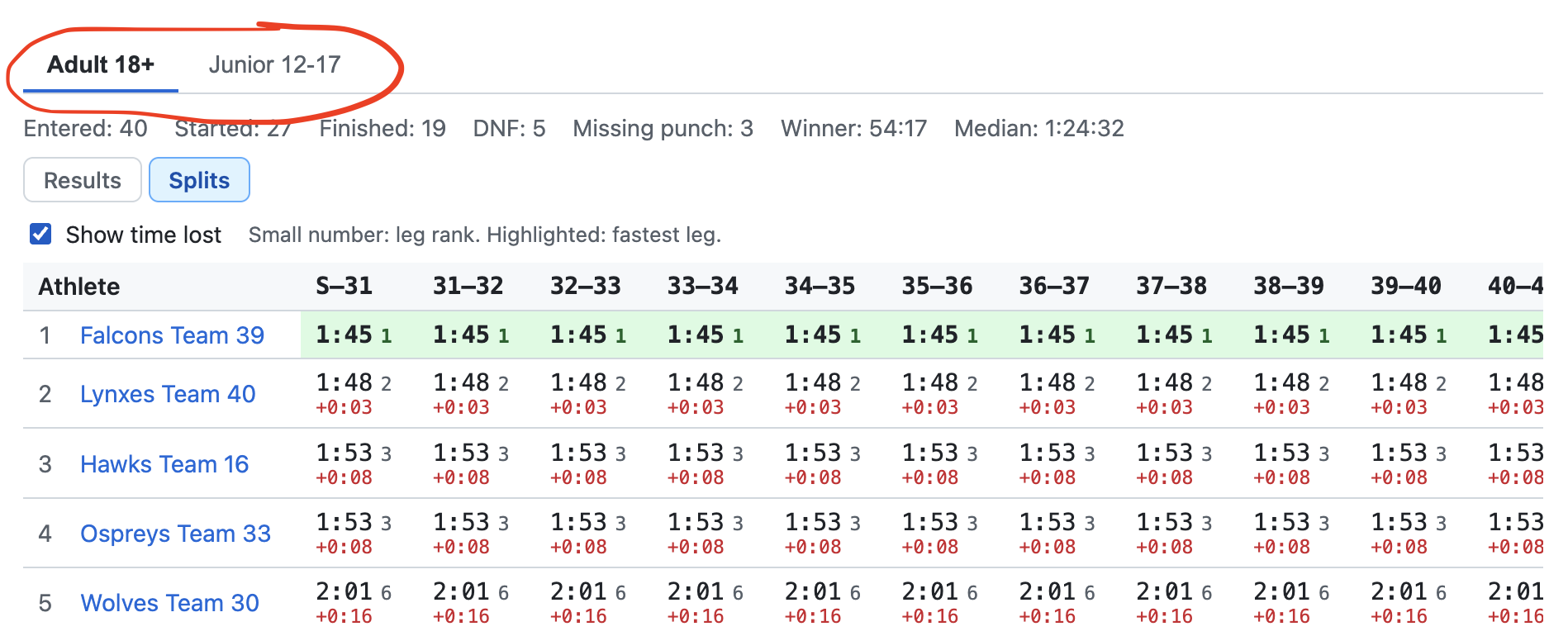
Section intitulée « Statistiques et comparaison des temps intermédiaires »Les résultats de chaque catégorie s’ouvrent désormais sur un résumé — inscrits, partis, arrivés, abandons — et une vue des temps intermédiaires qui compare chaque tronçon entre coureurs : tronçon le plus rapide mis en évidence, rang de chaque coureur sur le tronçon, et « Afficher le temps perdu » par rapport au meilleur. En Score-O, on voit qui a atteint chaque poste et quand. « Suivre en ligne » gagne un filtre par catégorie qui montre ses coureurs sur son propre circuit.
Poinçonner avec un QR code
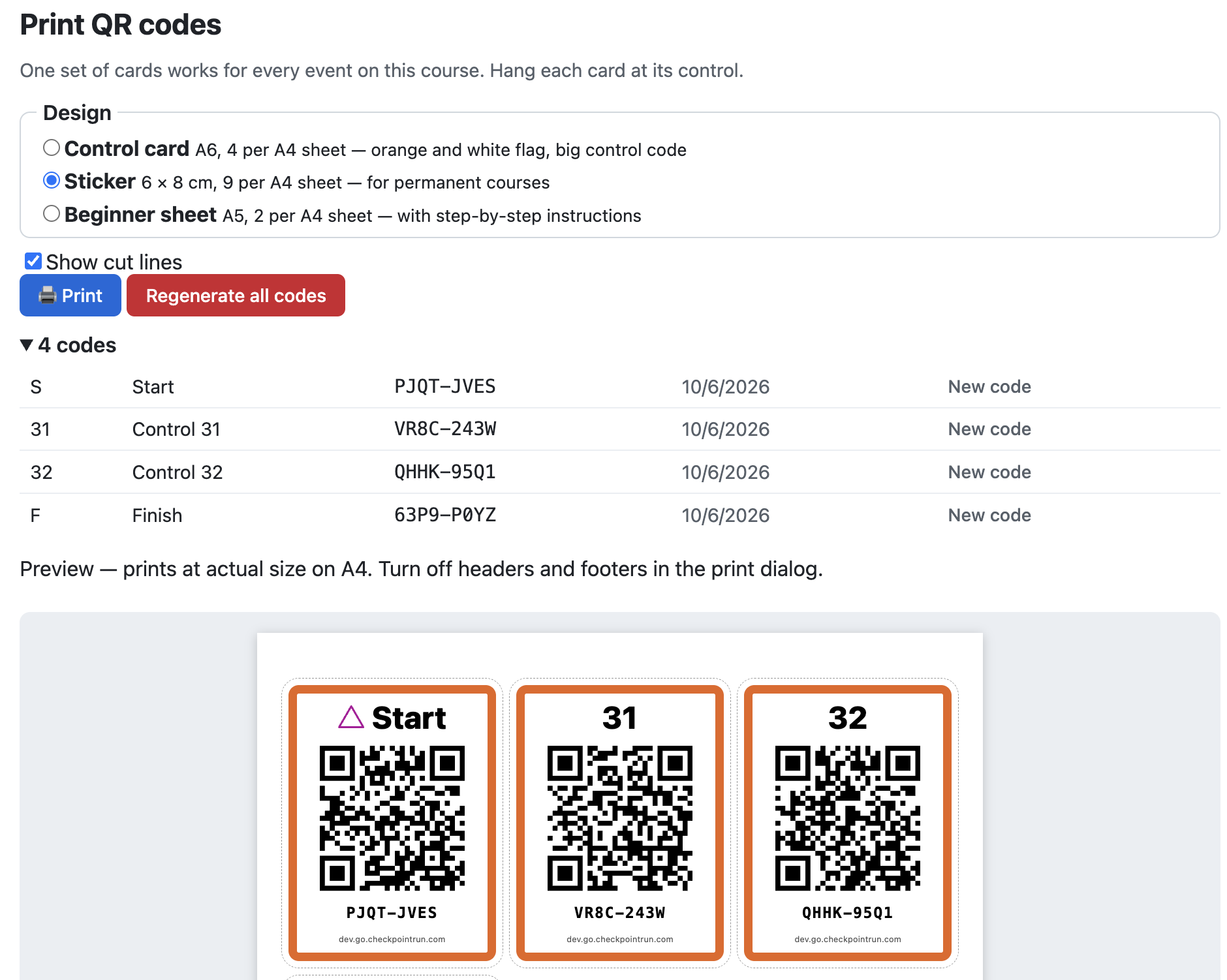
Section intitulée « Poinçonner avec un QR code »Chaque poste d’un circuit a désormais son propre QR code, en alternative — ou en complément — au poinçonnage GPS. Imprimez-les depuis le menu « ⋯ » du circuit sous forme de cartes avec balise, d’autocollants résistants aux intempéries pour les circuits permanents ou de fiches débutant avec les étapes à suivre, et accrochez-en une à chaque poste. Les coureurs scannent avec le bouton « Scanner le QR » de l’écran de course, ou simplement avec l’appareil photo de leur téléphone, même sans réseau. Chaque événement choisit son mode de poinçonnage : GPS seul, QR seul, GPS ou QR, ou les deux à la fois pour les compétitions. Un seul jeu de cartes sert à tous les événements du circuit, et « Régénérer tous les codes » invalide les anciennes impressions si un code circule.
Des cartes de course d’orientation toutes prêtes pour la Finlande et l’Espagne
Section intitulée « Des cartes de course d’orientation toutes prêtes pour la Finlande et l’Espagne »« Importer depuis un service » propose désormais aussi MapAnt Finland et Mapant España : des cartes de course d’orientation générées automatiquement à partir des relevés laser nationaux, couvrant toute la Finlande (Åland comprise) et toute l’Espagne (la péninsule, les Baléares et les Canaries). Contrairement aux images aériennes, elles montrent déjà les courbes de niveau, la végétation, les rochers, les marais et les chemins en symboles de course d’orientation : presque n’importe quelle forêt de ces deux pays devient en un clic une carte d’entraînement utilisable. Elles sont générées par ordinateur et non relevées sur le terrain, la carte de compétition d’un club reste donc plus précise. Les deux sont gratuites sous licence CC BY 4.0 et créditées sur la carte ; une grande zone se complète en pleine résolution en quelques minutes.
Des images communautaires du monde entier
Section intitulée « Des images communautaires du monde entier »« Importer depuis un service » propose désormais aussi OpenAerialMap, une collection mondiale d’images aériennes et de drone partagées par des bénévoles et des projets de cartographie humanitaire — souvent plus nettes que quelques centimètres par pixel. La couverture est inégale et se concentre là où quelqu’un a survolé la zone ; le bouton vérifie donc désormais en arrière-plan et vous le dit avant même le clic : « Importer depuis un service » quand un service a des images de la zone affichée, « Aucun service trouvé » quand aucun n’en a. Seules les images dont la licence permet l’utilisation dans Checkpoint sont proposées.
Importer une carte géoréférencée depuis un service d’imagerie aérienne
Section intitulée « Importer une carte géoréférencée depuis un service d’imagerie aérienne »Lors de la création ou de la modification d’une carte, Checkpoint peut désormais récupérer et aligner une véritable imagerie aérienne directement depuis un fournisseur de données ouvertes, plutôt que de devoir trouver, recadrer et géoréférencer vous-même votre image — pour l’instant l’Ontario et la France, d’autres fournisseurs suivront. Les cartes importées s’affichent en pleine résolution native lors du déplacement et du zoom, et « Enregistrer la zone hors ligne » continue de tout sauvegarder pour le jour de la course sans connexion.
Une boussole sur la carte
Section intitulée « Une boussole sur la carte »Tout circuit peut désormais proposer une boussole en direct à côté de son descriptif de postes : faites-la glisser où vous voulez, agrandissez-la jusqu’au double par un geste de pincement ou avec la molette, et elle tourne selon l’orientation réelle de votre appareil — la même rose des vents classique qu’une vraie boussole à main, pas une aiguille tournante. Un petit interrupteur dans le coin de la carte l’affiche ou la masque sans toucher au réglage du circuit lui-même.
Redimensionnement et repli rapide pour la légende
Section intitulée « Redimensionnement et repli rapide pour la légende »Le descriptif de postes peut désormais être réduit jusqu’à la moitié de sa taille — par pincement ou molette, comme la boussole —, et cette taille est enregistrée par circuit, tout comme sa position l’est déjà. Un double-tap n’importe où dessus la replie ou la déplie, pas seulement son petit bouton drapeau.
Descriptifs de poste illustrés
Section intitulée « Descriptifs de poste illustrés »Donnez à n’importe quel poste sa description IOF normalisée — l’élément du terrain sur lequel il se trouve, son aspect, sa taille, où se situe la balise par rapport à lui — les mêmes colonnes en pictogrammes imprimées sur les cartes des vraies compétitions. Ils apparaissent sous forme d’une rangée compacte de symboles partout où ce poste est affiché, et un tableau récapitulatif complet peut être épinglé sur la carte elle-même : faites-le glisser où vous voulez, ou réduisez-le en un petit drapeau quand il gêne. Les circuits qui l’utilisent peuvent aussi être exportés (et réimportés) en IOF XML v2, le format qui transporte réellement ces données, pour Purple Pen, OCAD ou Condes.
Affichez un circuit sur sa carte
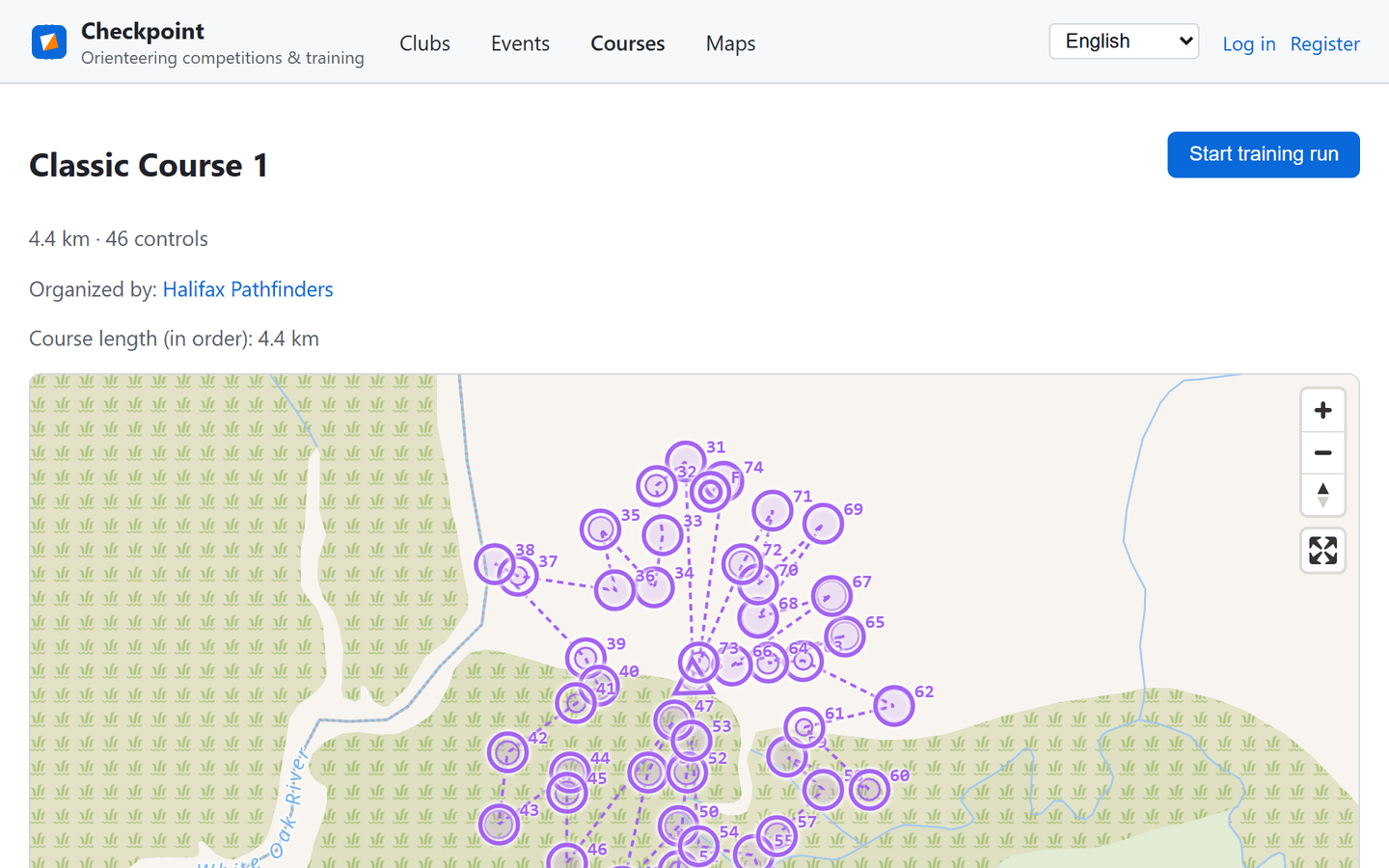
Section intitulée « Affichez un circuit sur sa carte »La page d’une carte permet désormais de choisir parmi les circuits qui y sont tracés — publics, ou appartenant à un de vos clubs — pour voir ses postes et son tracé superposés à la carte. Des liens relient les deux pages : passez de la carte au circuit, ou inversement.
Importer et exporter des circuits
Section intitulée « Importer et exporter des circuits »Un circuit peut désormais circuler entre Checkpoint et le reste du monde de la course d’orientation. Importez un circuit dessiné dans Purple Pen ou OCAD (IOF XML), ou un circuit conçu pour MapRun (KML) — un seul bouton, le format du fichier est reconnu automatiquement. Tout circuit que vous pouvez voir peut aussi être exporté dans l’autre sens, pour l’ouvrir dans ces mêmes outils ou le courir sur MapRun. Une remarque pour MapRun : le rayon de poinçonnage ne fait pas partie du fichier KML — réglez la tolérance de l’événement au moment de l’y déposer.
Une page de circuit plus claire
Section intitulée « Une page de circuit plus claire »La rangée de boutons de la page de circuit était devenue encombrée, surtout sur téléphone. Les actions courantes — démarrer un entraînement, partager, modifier, créer un événement — restent en avant, tandis que les occasionnelles (exporter, dupliquer, supprimer) se trouvent maintenant derrière un petit menu ⋯. L’en-tête s’organise aussi correctement sur petit écran.
Suivre un événement en direct sur la carte
Section intitulée « Suivre un événement en direct sur la carte »Une nouvelle vue « Données en direct », accessible dès qu’un événement est en direct ou plus tard, trace la trace GPS enregistrée de chaque inscrit sur la carte du circuit — chaque athlète ou équipe dans sa propre couleur, avec une case à cocher pour n’afficher que ceux qui vous intéressent, ou filtrer sur Terminés ou Non terminés uniquement. Touchez le point à la fin d’une trace pour accéder directement au résultat de cette personne. Sur un circuit au score, elle affiche aussi le score en direct de chaque coureur et, si le circuit a une limite de temps, son propre compte à rebours.
Suivre une discussion du forum
Section intitulée « Suivre une discussion du forum »Publiez une idée sur l’espace de suggestions, ou commentez celle de quelqu’un d’autre, et vous recevrez un e-mail dès que cette discussion reçoit un commentaire ou change de statut — y compris celui qui compte vraiment : « votre idée est maintenant prévue ». Le bouton Suivre permet de surveiller une idée sur laquelle vous n’avez rien écrit, et chaque e-mail contient un lien de désabonnement.
Écrire à tous les inscrits
Section intitulée « Écrire à tous les inscrits »Les organisateurs peuvent écrire en une seule fois aux inscrits d’un événement — les inscriptions acceptées, celles qui attendent encore une approbation, ou toutes — et choisir entre un message auquel on peut répondre et une annonce envoyée au nom de l’événement lui-même.
Les messages et une seule cloche
Section intitulée « Les messages et une seule cloche »Les membres peuvent s’écrire en fils de discussion, et une unique cloche dans l’en-tête compte tout ce qui vous attend : messages non lus, invitations de club, demandes d’amitié et décisions sur vos inscriptions.
Partagez un événement, un circuit ou votre résultat
Section intitulée « Partagez un événement, un circuit ou votre résultat »Chaque événement, circuit, club et carte a un lien court qui s’affiche comme une carte dans une conversation, et un code QR imprimable. Votre propre résultat peut lui aussi avoir une page publique — seulement si vous la publiez, et vous pouvez la retirer à tout moment.
Les suggestions dans votre langue
Section intitulée « Les suggestions dans votre langue »Les idées et commentaires de l’espace de suggestions sont traduits automatiquement dans les six langues que parle Checkpoint : écrivez dans la vôtre, lisez dans la vôtre, l’original toujours à un clic.
Places limitées et listes d’attente
Section intitulée « Places limitées et listes d’attente »Limitez un événement au nombre de personnes qu’il peut accueillir. Une fois complet, les inscriptions rejoignent une liste d’attente et progressent automatiquement, dans l’ordre, à mesure que des places se libèrent.
La maîtrise de qui voit vos résultats
Section intitulée « La maîtrise de qui voit vos résultats »Chaque événement décide qui peut ouvrir les temps intermédiaires, la trace et la carte d’un athlète : tout le monde, ses inscrits, ou seulement ses organisateurs.