
Organiser des événements et créer des circuits
Créez d’abord un club
Section intitulée « Créez d’abord un club »Chaque circuit et événement appartient à un club. Si vous n’en avez pas encore, créez-en un depuis l’écran de création de circuit — vous en serez le premier Admin.
Créez un circuit
Section intitulée « Créez un circuit »Depuis Circuits, démarrez un nouveau circuit et cliquez sur la carte pour placer votre départ, vos postes et votre arrivée. Deux types de circuits sont disponibles :
- Ligne — ordre fixe ; les athlètes pointent les postes dans l’ordre.
- Score-O — ordre libre ; chaque poste vaut des points, et les athlètes planifient leur propre itinéraire dans un temps limite.
Vous pouvez aussi importer une trace GPX au lieu de cliquer manuellement, et définir un rayon de pointage personnalisé ou un code propre à chaque poste.
Importer ou exporter un circuit
Section intitulée « Importer ou exporter un circuit »Le circuit existe déjà dans un autre logiciel ? Importer un fichier de circuit, dans l’éditeur, lit un circuit exporté depuis Purple Pen, OCAD ou tout autre outil parlant IOF XML — ainsi que les fichiers KML de MapRun. Le format est reconnu automatiquement, les postes se placent sur la carte, et rien n’est enregistré avant que vous les ayez vérifiés et appuyé sur Enregistrer.
Cela marche aussi dans l’autre sens : chaque page de circuit peut l’exporter en IOF XML (pour Purple Pen, OCAD, MeOS, UsynligO et les autres) ou en KML MapRun, via le menu ⋯ à côté des boutons du circuit. Une précision pour MapRun : ses fichiers ne contiennent pas de rayon de pointage — réglez la tolérance de l’événement au moment d’y déposer le circuit.
Vous voulez transférer toute une archive de cartes et de circuits depuis un autre système ? En savoir plus sur l’import →
Décrivez le circuit
Section intitulée « Décrivez le circuit »Donnez au circuit une description — dans l’onglet Description au moment où vous le créez, ou plus tard depuis Modifier le circuit — dans autant des six langues que vous le souhaitez, avec des images si elles aident. C’est là que vont les limites du terrain, les zones interdites, les dangers et les points de franchissement obligatoires, afin que chaque athlète en prenne connaissance avant de partir. Chaque poste peut en outre porter sa propre note courte, pour ce qui ne concerne qu’un poste précis.
La description d’un circuit reste attachée au circuit : elle suit donc chaque épreuve construite dessus, ainsi que toute personne qui le court à l’entraînement. Voir Bons circuits pour ce qu’elle doit contenir et pour ce qui fait qu’un circuit vaut la peine d’être couru.
Ajoutez une carte
Section intitulée « Ajoutez une carte »Importez une image de la carte de votre club et faites glisser ses quatre coins sur la carte réelle pour l’aligner — cette superposition s’affiche dans l’éditeur de circuit et sur les pages de course des athlètes. Vous pouvez ajuster la transparence de la superposition pendant l’alignement, et la re-géoréférencer ou remplacer l’image plus tard sans perdre le circuit qu’elle contient.
Créez l’événement
Section intitulée « Créez l’événement »Depuis Événements, créez un événement et associez-lui votre circuit. Choisissez Compétition (avec classement, les résultats comptent) ou Entraînement (pratique libre, sans classement), définissez la période d’inscription et l’heure de départ, et décidez si les inscriptions individuelles, en équipe, ou les deux sont autorisées. Ajoutez une description — dans autant des six langues que vous le souhaitez, avec des images — pour que les participants sachent où se garer, comment se déroule le départ et à quel terrain s’attendre.
Catégories
Section intitulée « Catégories »Un même événement peut proposer plusieurs catégories côte à côte — « Adultes 18+ » et « Jeunes 12-17 », ou « Long », « Court » et « Familles ». Chaque catégorie a son nom, une courte description et son propre circuit ; des catégories peuvent aussi partager un circuit tout en ayant des classements séparés. Ajoutez-les avec Ajouter une catégorie à côté du circuit en créant ou en modifiant l’événement, ou plus tard depuis Catégories dans le menu ⋯ de l’événement, où vous pouvez les renommer, les réordonner ou les supprimer (une catégorie qui a des inscrits ne peut être ni supprimée ni changer de circuit). Les coureurs choisissent leur catégorie à l’inscription, et vous pouvez déplacer une inscription vers une autre catégorie tant que le coureur n’est pas parti. Dans Paramètres avancés, une catégorie peut avoir sa propre limite de places avec sa liste d’attente, sa fenêtre de départ, l’inscription en équipe ou individuelle et son temps limite de Score-O — laissez un champ vide pour reprendre la valeur de l’événement. Un événement à une seule catégorie reste identique.
Résultats, statistiques et temps intermédiaires
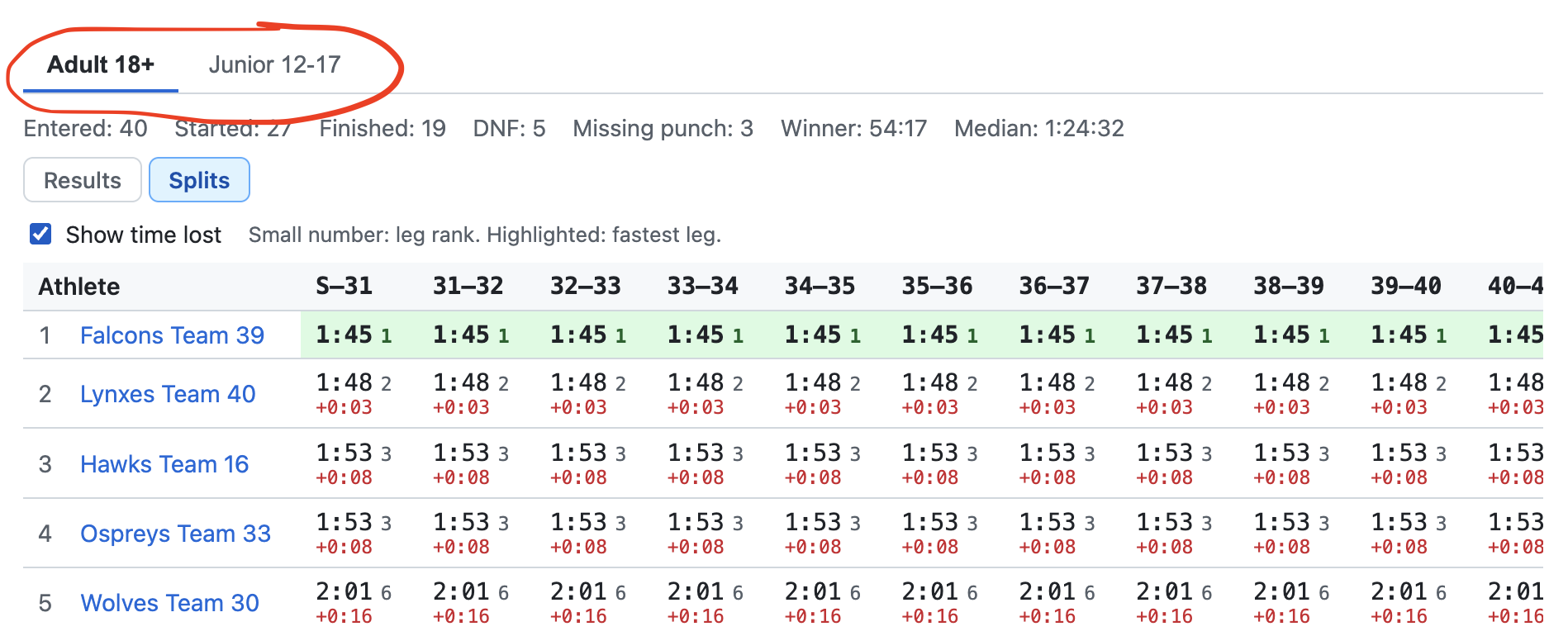
Section intitulée « Résultats, statistiques et temps intermédiaires »Avec plusieurs catégories, les résultats affichent un onglet par catégorie, chacune avec son propre classement. Au-dessus du tableau, une ligne de résumé compte les inscrits, partis, arrivés, abandons et poinçons manquants, avec le temps du vainqueur et le temps médian. Passez à Temps intermédiaires pour comparer chaque tronçon entre les coureurs de la catégorie : le meilleur temps de chaque tronçon est mis en évidence, le petit chiffre est le rang du coureur sur ce tronçon, et Afficher le temps perdu ajoute l’écart avec le meilleur. Sur un circuit de Score-O, la vue montre qui a atteint chaque poste et quand. Les messages aux inscrits peuvent aussi viser une seule catégorie.
Choisissez le mode de pointage
Section intitulée « Choisissez le mode de pointage »Le champ Poinçonnage de l’événement détermine comment les athlètes pointent leurs postes :
- GPS uniquement (par défaut) — les athlètes pointent en se trouvant dans le rayon du poste ; rien à imprimer.
- Codes QR uniquement — les athlètes scannent la carte QR de chaque poste. Idéal pour les écoles, les circuits en intérieur ou en ville, et les lieux où le GPS passe mal.
- GPS ou code QR — les deux fonctionnent, vous pouvez donc n’accrocher des cartes que là où le GPS peine.
- GPS et code QR — le plus strict : les athlètes doivent scanner la carte pendant que leur GPS les situe dans le rayon du poste. Pensé pour les compétitions.
Quel que soit votre choix, il n’y a toujours ni stations électroniques ni bornes à acheter. Un scan QR effectué loin de son poste est accepté, mais signalé à votre attention.
Imprimez les QR codes
Section intitulée « Imprimez les QR codes »Chaque poste d’un circuit a son propre QR code, avec un code court comme K7P3-QXA9 imprimé dessous, à saisir quand une carte ne se scanne pas. Imprimez-les depuis le menu ⋯ de la page du circuit → Imprimer les codes QR, dans l’un des trois modèles :
- Carte de poste — A6, quatre par feuille A4 : balise orange et blanche avec un grand numéro de poste.
- Autocollant — 6 × 8 cm, neuf par feuille A4, pour les circuits permanents ; imprimez-les sur des étiquettes résistantes aux intempéries.
- Fiche débutant — A5, deux par feuille A4, avec les étapes à suivre.
N’importe quelle imprimante ordinaire fait l’affaire. Un seul jeu de cartes sert à tous les événements du circuit, et quiconque s’y entraîne en solo peut pointer par GPS ou par QR : des autocollants sur un circuit permanent fonctionnent donc tout seuls. Si un code circule, Régénérer tous les codes remplace tous les codes du circuit — ou Nouveau code celui d’un seul poste — et les anciennes impressions cessent de fonctionner.
Limitez le nombre de places
Section intitulée « Limitez le nombre de places »Max. d’inscrits limite l’événement en personnes, pas en inscriptions : une équipe de quatre occupe quatre des places. Une fois complet, les inscriptions suivantes rejoignent une liste d’attente et avancent d’elles-mêmes, dans leur ordre d’arrivée, dès que quelqu’un se désiste — vous n’avez pas la file à gérer. Vous pouvez malgré tout approuver vous-même une inscription en attente pour la faire passer devant, ou la refuser pour l’écarter. Si vous relevez ou abaissez la limite par la suite, la liste d’attente se réajuste au nouveau nombre. La taille min. et max. de l’équipe bornent la taille d’une équipe engagée.
Choisissez ce qui est visible
Section intitulée « Choisissez ce qui est visible »Qui peut voir les résultats individuels décide qui peut ouvrir les temps intermédiaires, la trace GPS et la carte d’un athlète : tout le monde, les seules personnes inscrites à l’événement, ou vos seuls organisateurs. Le classement, lui, reste public dans tous les cas. Vous pouvez aussi empêcher l’emplacement de l’événement d’apparaître sur la carte publique avant le passage En direct, pour les circuits dont vous préférez ne pas dévoiler le départ à l’avance.
Passez en direct
Section intitulée « Passez en direct »Un événement passe par les statuts Brouillon → Ouvert → En direct → Fermé → Finalisé. Ouvrez les inscriptions quand vous êtes prêt à accepter des participants, passez En direct quand l’événement démarre (c’est à ce moment que l’emplacement de chaque poste devient visible pour les athlètes — le point de départ du circuit, lui, figure déjà sur la carte publique avant cela, sauf si vous le désactivez), et Fermez-le une fois que tout le monde a terminé. La finalisation classe tous les résultats et verrouille le classement.
Pendant l’événement, Suivre en ligne sur la page de l’événement montre chaque coureur sur la carte. Sa barre de temps permet de revenir à n’importe quel instant ou, avec ▶ Lecture, de rejouer la course à 10×, 30×, 60× ou 120×. Les traces restent disponibles une fois l’événement Fermé ou Finalisé : vous pouvez donc utiliser le replay pour un débriefing — avec les mêmes règles de visibilité que pour les résultats.
Écrire à tous les inscrits
Section intitulée « Écrire à tous les inscrits »Depuis la page Inscriptions à l’événement, vous pouvez écrire à vos participants en une seule fois. Choisissez le destinataire — les inscriptions acceptées, celles qui attendent encore une approbation, ou tous les inscrits — et Checkpoint affiche combien de personnes chaque choix atteint réellement : il compte des personnes et non des inscriptions, une équipe de quatre compte donc pour quatre. Qui s’est retiré ou a été refusé n’est dans aucun.
Chaque personne le reçoit comme un message privé au sujet de l’événement, et non comme un fil de groupe : elle ne voit jamais à qui d’autre vous avez écrit, et une réponse n’arrive qu’à vos organisateurs.
Cochez Envoyer comme annonce pour ce qui n’invite pas à la discussion : une liste de départ définitive, un changement de parking. Une annonce part au nom de l’événement et non au vôtre, et personne ne peut y répondre. Sans la case, le message vient de vous, nommément, et peut recevoir une réponse.
Partager l’événement
Section intitulée « Partager l’événement »Partager, sur un événement, un circuit, un club ou une carte, vous donne un lien court, un bouton Partager via… sur téléphone et un code QR à télécharger. Collé dans une conversation ou une publication, le lien se déploie en une carte avec le nom et les détails plutôt qu’une adresse brute ; imprimé en code QR, il va sur un prospectus, une liste de départ ou une description de postes. L’adresse reste valable si vous renommez l’événement plus tard, les documents imprimés ne se périment donc pas.
Une fois disputé
Section intitulée « Une fois disputé »Un circuit ayant des résultats enregistrés est verrouillé — vous pouvez toujours modifier son nom, sa description et sa visibilité, mais pas son tracé. Besoin de changer le tracé pour un futur événement ? Dupliquez d’abord le circuit.